Passo 01 - Para fazer a abertura de um processo teremos de ir até a barra de opções que se encontra na lateral esquerda da tela e clicarmos em Processo CDTIV.
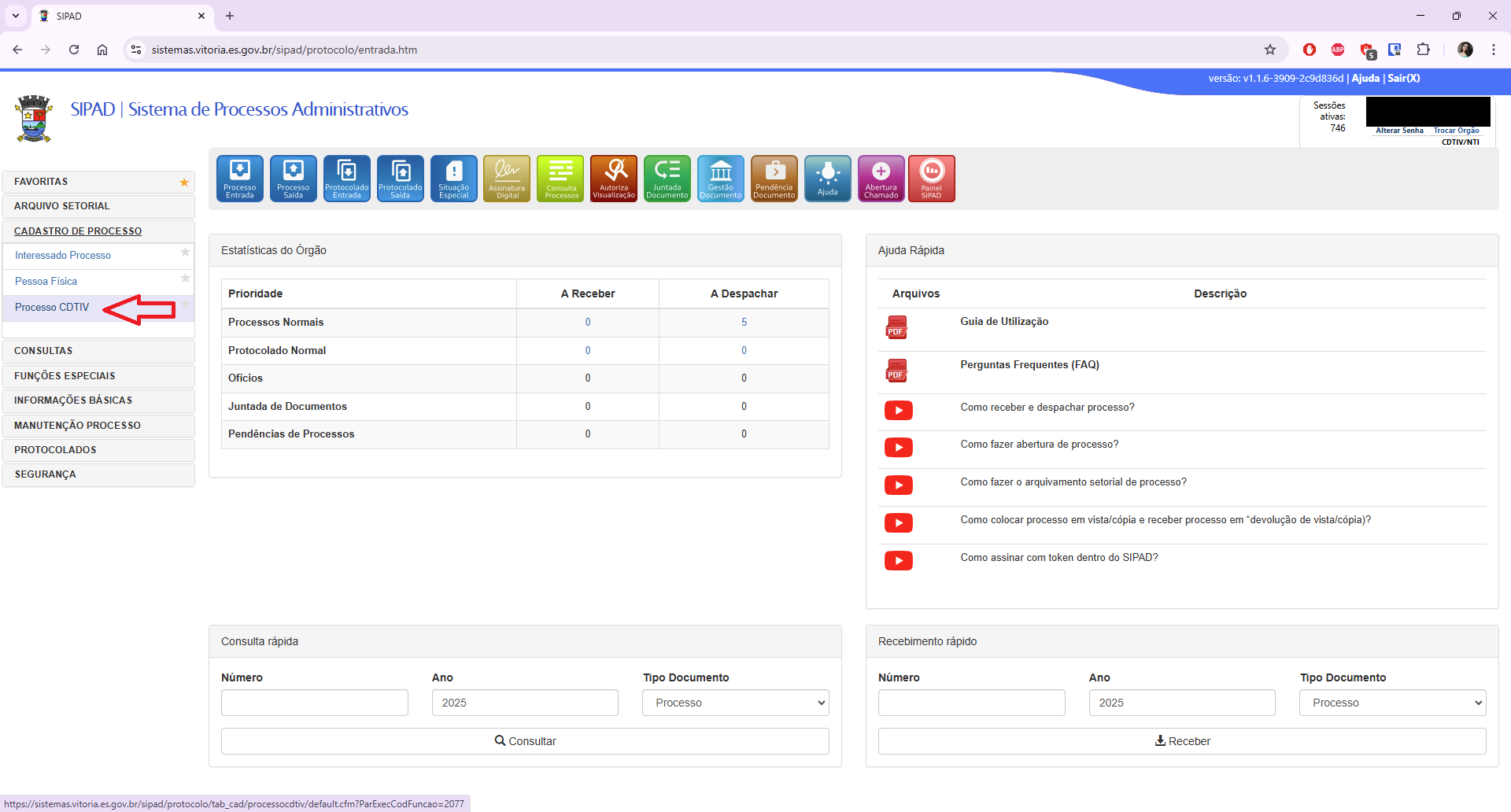
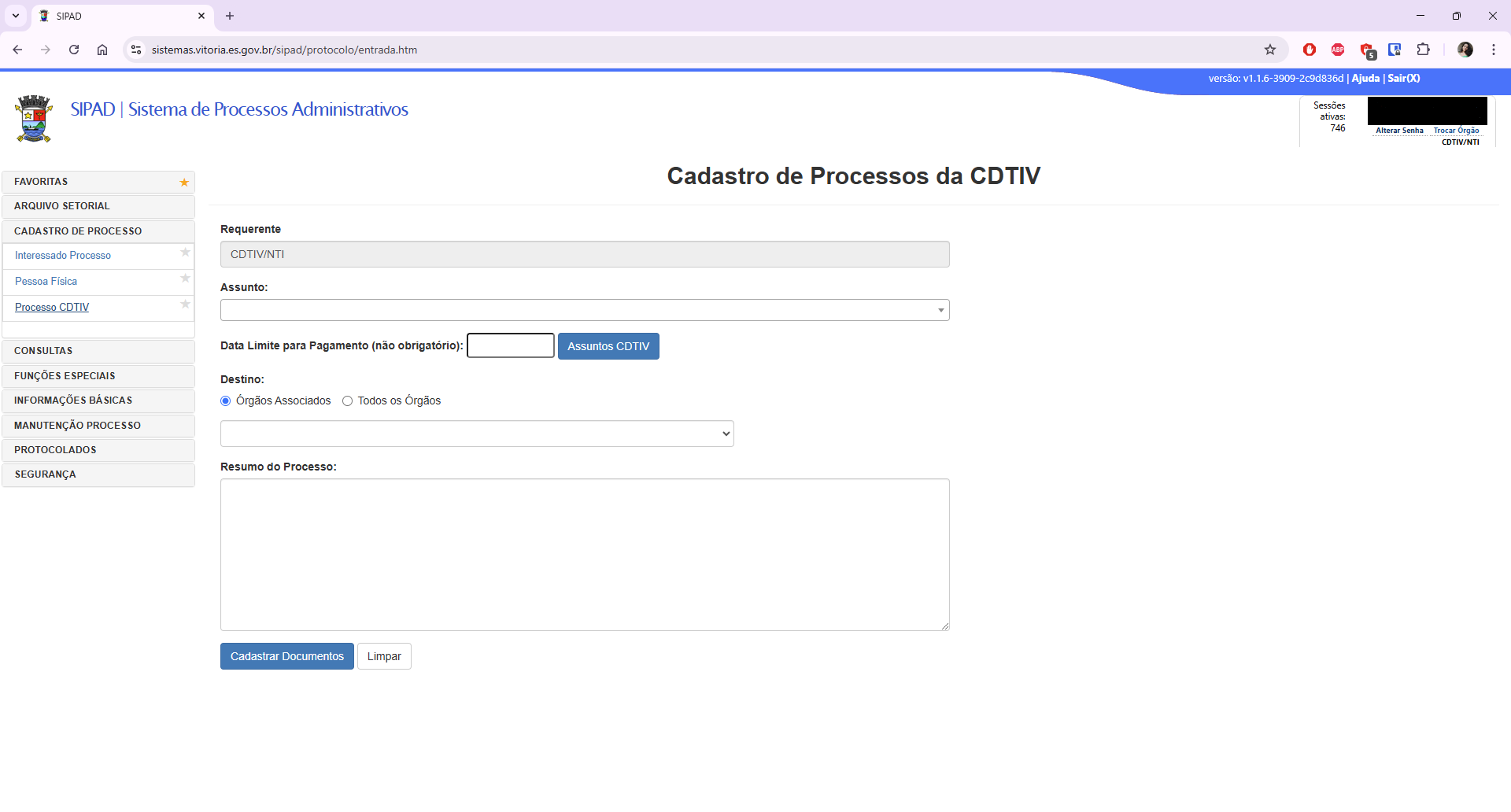
Passo 02 Assim que clicarmos a tela de Cadastro de Processos da CDTIV irá se abrir;
-
Requerente: Já estará preenchida, pois está vinculada ao seu perfil;
-
Assunto: Nesta opção iremos selecionar o Assunto do Processo (que deverá ser inserido no site previamente), muita atenção, pois teremos de selecionar o assunto que tenha -CDTIV no final do assunto;
-
Data limite para Pagamento (não obrigatório): Caso haja uma data limite, se tratando de pagamentos, coloque a data prevista, caso contrário basta apenas ignorar esta opção;
-
Destino:
Teremos 2 opções: Órgãos Associados e Todos os Órgãos.
Órgãos Associados são os destinos já cadastrados durante a inserção do assunto no site;
Todos os Órgãos permite que nós escolhamos qual será o Órgão de destino, mesmo estando previamente cadastrado com outro destino.
Resumo do Processo: Nesta parte teremos de descrever resumidamente o conteúdo do processo, como por exemplo:
-
Processo de pagamento do serviço de Impressão (Office Tech) referente ao contrato 13/2019 e processo físico 9078/2019. Prestação de serviços de locação e manutenção, impressoras monocromáticas e colorida, incluindo o fornecimento dos equipamentos.
-
Aquisição de 02 (dois) equipamentos Next Generation Firewall (NGFW), incluindo serviços de instalação, configuração, treinamento, garantia e suporte.
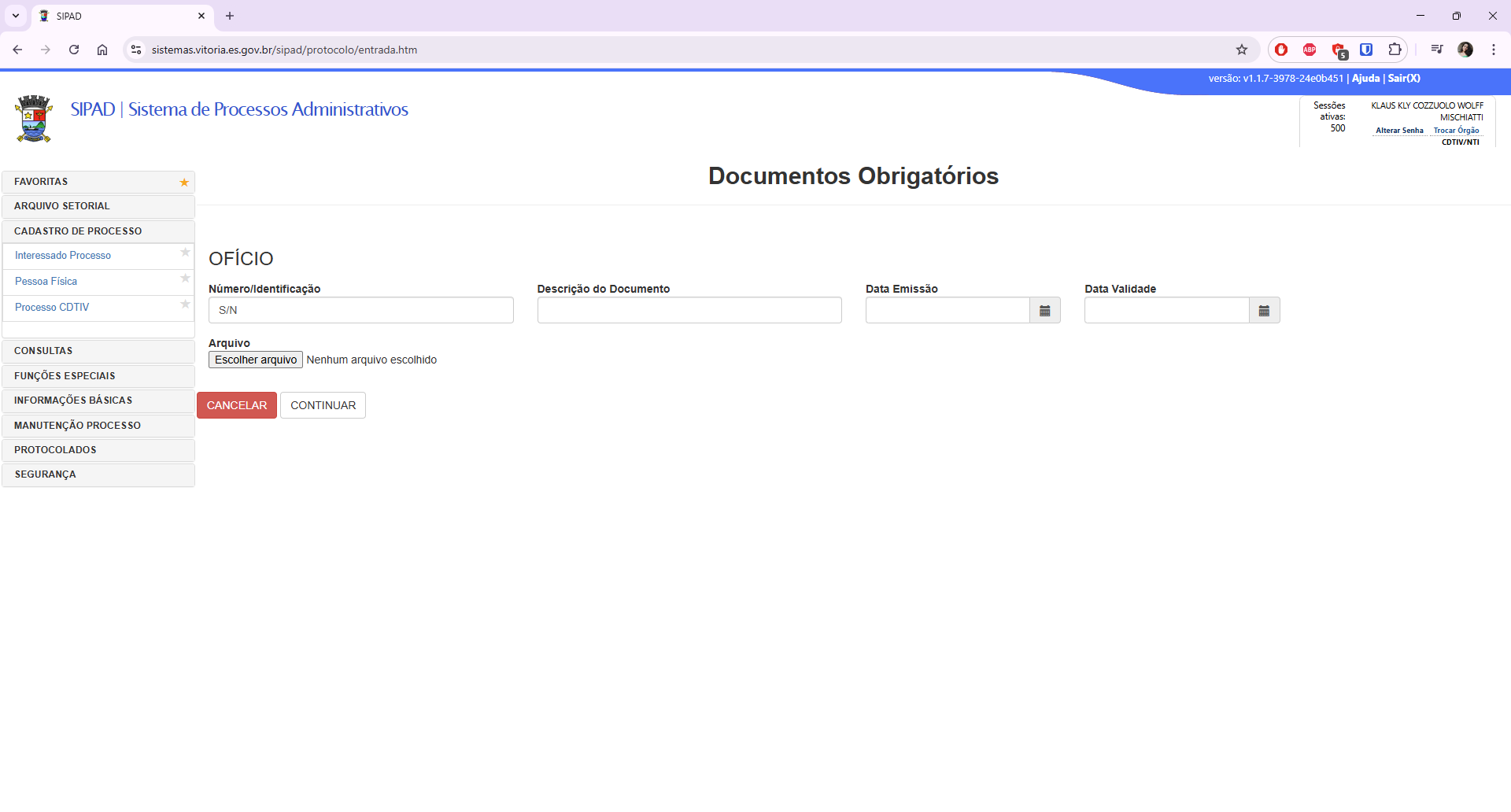
Passo 03 - Feito isto, teremos que preencher a página Documentos Obrigatórios;
Passo 04 - Seguindo adiante, teremos a página Inserir novos documentos ao Processo;
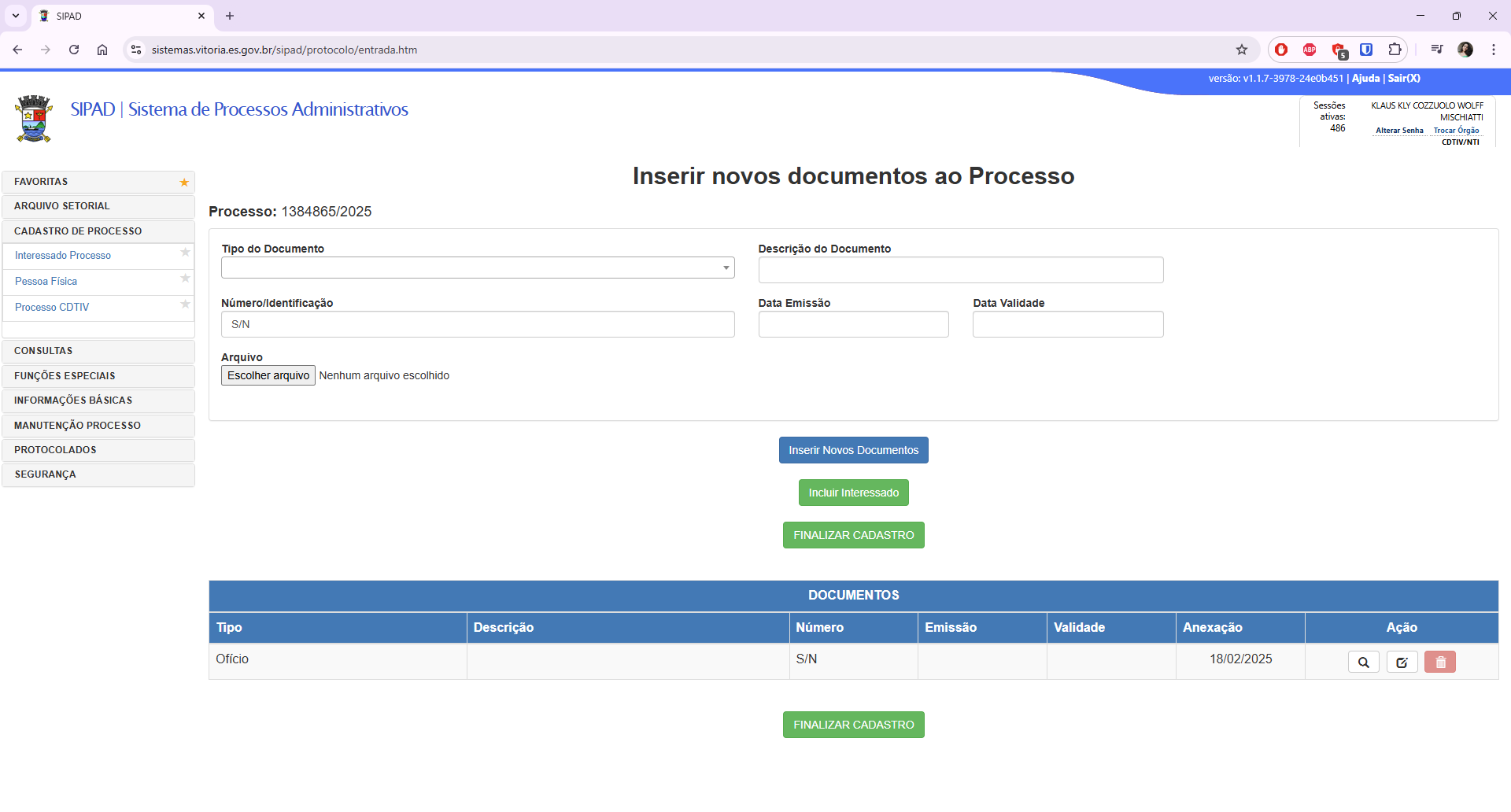
Nela podemos inserir documentos referentes ao processo, e caso seja necessário, também permite inserir documentos adicionais relacionados ao processo;
A página também nos permite visualizar os documentos já inseridos;
Para inserir novos documentos basta preencher as opções:
- Tipo do Documento;
- Descrição do Documento;
- Número/Identificação;
- Data Emissão;
- Data Validade;
- Arquivo;
Passo 05 - Assim que terminarmos o preenchimento das opções, basta clicarmos em Inserir Novos Documentos e estes aparecerão na tabela Documentos logo abaixo;
Passo 06 - Caso seja necessário, a página também nos permite inserir pessoas "interessadas" no processo, para que elas acompanhem o andamento do processo. Para isto basta clicarmos em Incluir Interessado na tela de Inserir novos documentos ao Processo.
Assim que clicarmos em Incluir Interessado aparecerão as seguintes opções:
- Busca Requerente: Onde há a busca Por Nome e Por documento;
- Tipo Requerente: se o requerente é Pessoa Física ou Pessoa Jurídica;
E abaixo uma barra de pesquisa onde iremos colocar o nome do documento ou da pessoa que queremos cadastrar.
Passo 07 - Em seguida, para voltarmos a tela anterior Inserir novos documentos ao Processo, basta clicarmos em Continuar>>, ou se tudo estiver cadastrado corretamente, clicaremos em Finalizar Cadastro.
Passo 08 - Após clicarmos em Finalizar Cadastro aparecerá uma tela onde nos mostra as informações do processo.
Para finalizarmos e enviarmos o processo, basta clicar em FINALIZAR.