¶ Acessando o Servicedesk
Para realização de chamados acesse https://servicedesk ou o ícone Servicedesk em sua área de trabalho.
Não possui o ícone Servicedesk na sua área de trabalho? Solicite ao NTI para que seja inserido o atalho.
Passo 01 Ao entrar no site do Servicedesk você irá visualizar a tela de login.
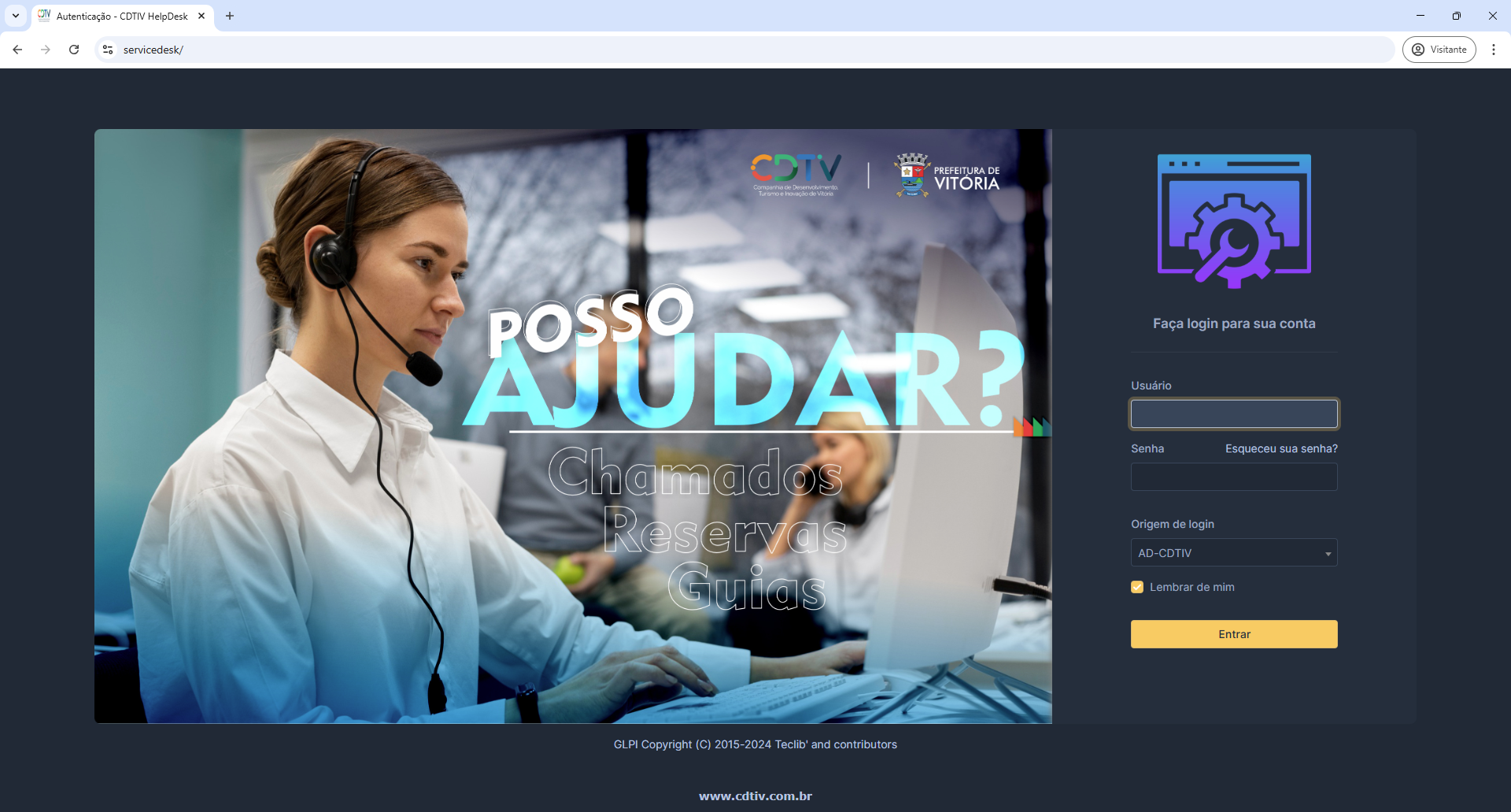
Passo 02 Então para logar é necessário colocar o usuário e senha de seu usuário da rede. Não altere o AD-CDTIV. Após o preenchimento clique em entrar.
Passo 03 Após isso você será redirecionado para a página inicial.
¶ Abertura de Chamados
Passo 01 Ao acessar o Servicedesk você poderá "Criar um chamado".
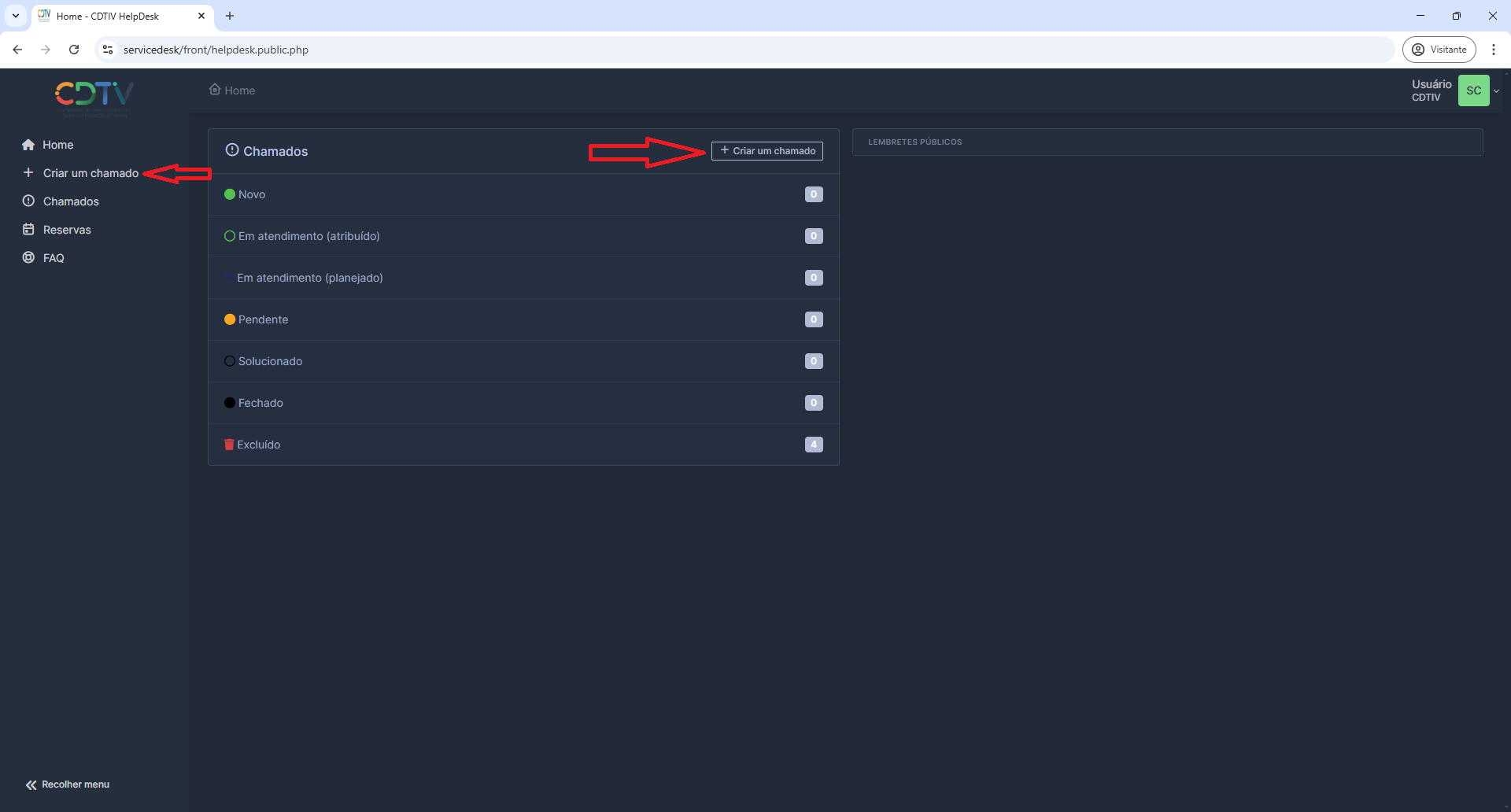
Passo 02 Selecionando Criar um chamado a plataforma irá se redirecionar para a seleção do tipo, categoria, e descrição do problema a ser resolvido.
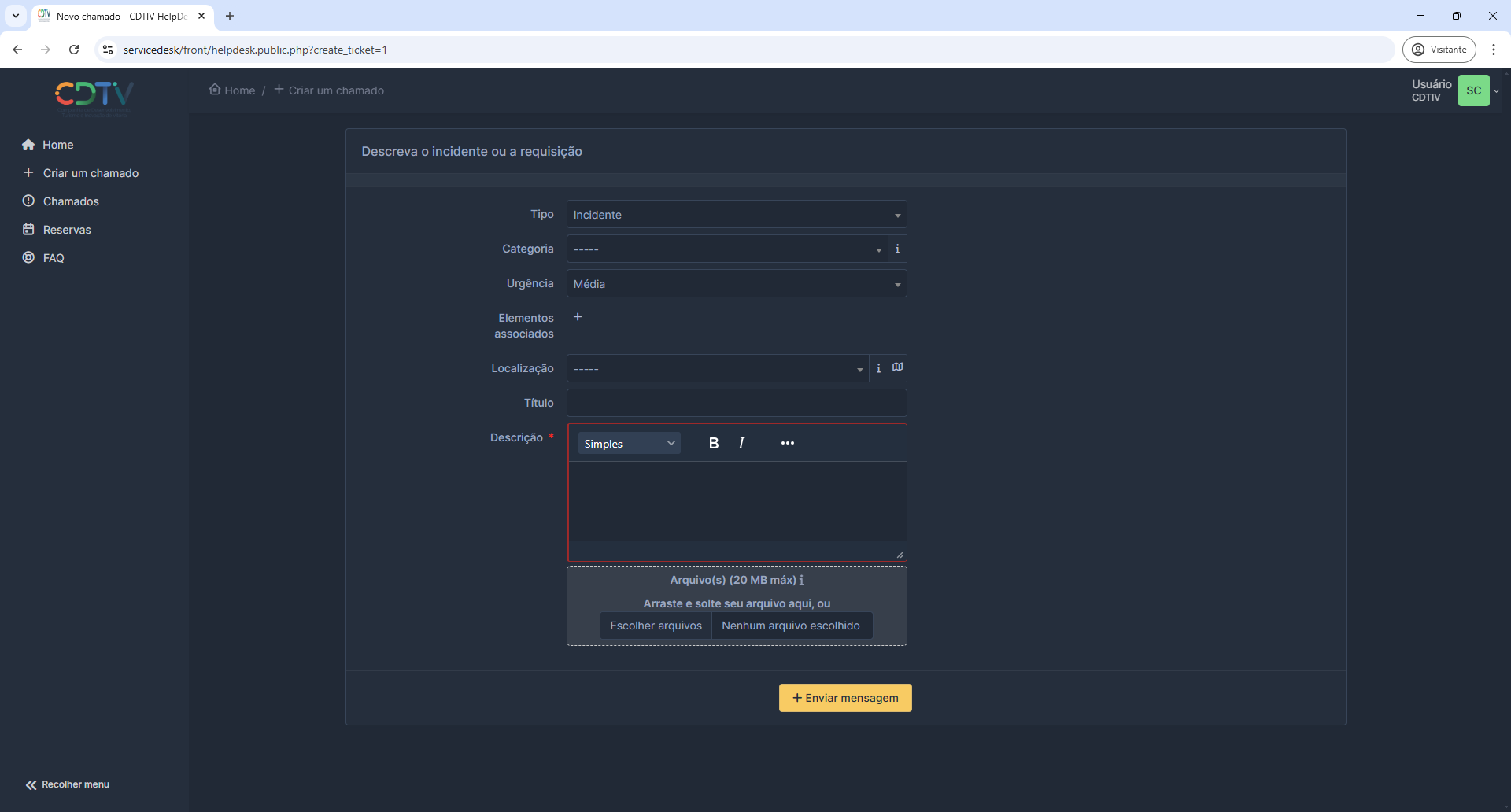
Passo 03 Entenda cada um dos campos a serem preenchidos:
| Campo | Descrição |
|---|---|
| Tipo | Os tipos são divididos entre Incidente e Requisição. |
| Categoria | As categorias facilitam e agilizam o entendimento e preparação para que o NTI resolva o seu problema. Opções: - Computador – Problemas relacionados ao computador em si (sem conexão com internet, computador apresentando lentidão, computador com problemas ao ligar etc). - Impressora – Problemas relacionados às impressoras (problemas ao imprimir, obstrução durante digitalização, problemas de driver, instalação de impressoras etc). - Monitor – Problemas relacionados ao monitor (solicitar troca de monitor, adição de monitor, monitor com problemas na tela etc). - Periféricos – Problemas relacionados aos periféricos (mouses, teclado, pen drives etc). - Admissão/Desligamento de Funcionário – Requisição de dados para admissão (criação de usuário, e-mail etc) ou desligamento. - Certificado Digital – Problemas relacionados aos certificados digitais (instalação de certificado digital, problemas ao assinar documentos, problemas ao selecionar certificados etc). - Redefinir Senha – Requisição para mudança de senha de usuário, e-mail etc. - SIPAD – Problemas relacionados à plataforma SIPAD (erro ao enviar documentação, cadastro de usuário, erro nas caixas de entrada etc). - Site – Problemas relacionados ao site CDTIV (criação de usuário, envio de postagens etc). - Softwares – Problemas relacionados aos softwares (TOTVS, Pontomais, LibreOffice, Microsoft 365, solicitar instalação de algum software etc). |
| Urgência | "Alta", "Média", "Baixa". |
| Elementos Associados | Relação de equipamentos vinculados a cada usuário (computador, monitor, periféricos etc). |
| Localização | Selecione a sala do usuário. |
| Título | Aqui será colocada uma síntese do problema. |
| Descrição | Aqui será colocada uma descrição do problema, podendo adicionar também um arquivo/imagem caso ache necessário. |
| Enviar mensagem | Ao clicar em + Enviar Mensagem, o chamado será enviado ao NTI. |
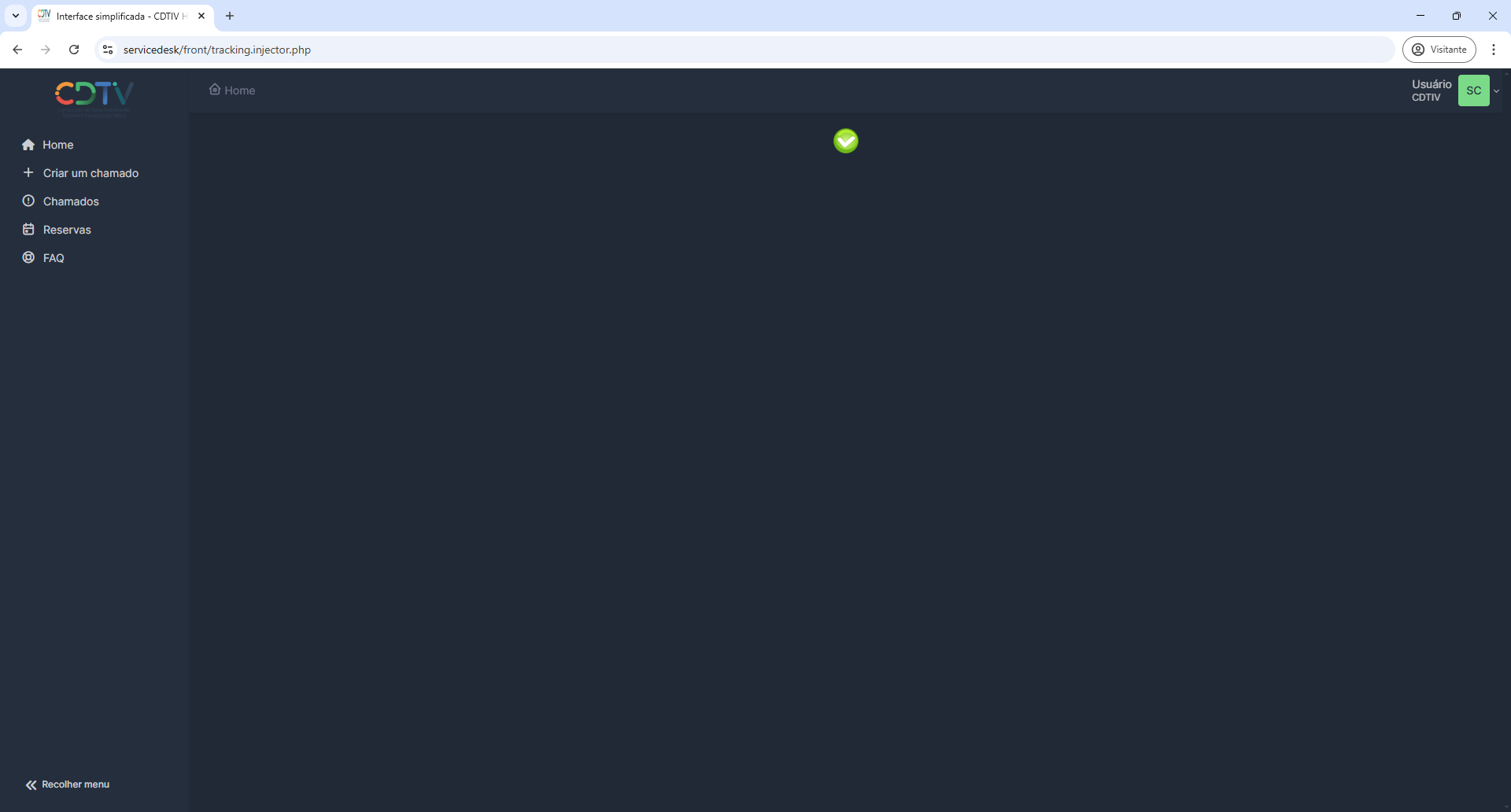
Passo 04 Após finalizar a criação do chamado, o site irá retornar na tela a confirmação do envio.
¶ Acompanhar chamado
Passo 01 Após aberto o chamado será necessário realizar o acompanhamento do mesmo. Para tanto você precisa clicar em “Chamados”, no menu localizado no canto esquerdo da tela. Sendo possível selecionar categorias de busca entre chamados abertos, em processamento, fechados, pendentes, etc.
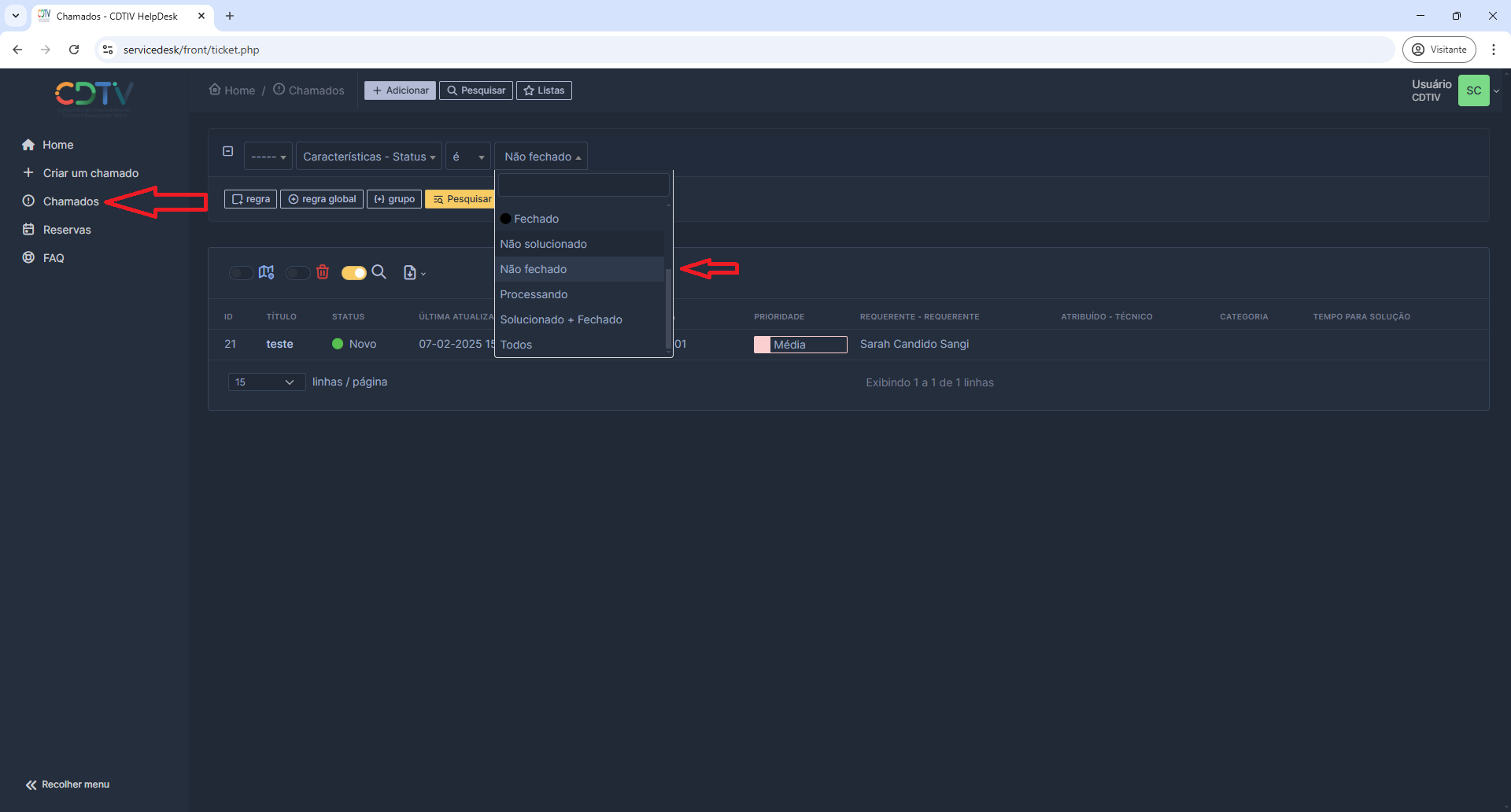
Passo 02 Aqui você conseguirá ver qual o status do seu chamado. Ele pode estar solucionado ou pode estar pendente.
Passo 03 Clicando em cima do nome do chamado será possível verificar o que o técnico respondeu em relação a ele.
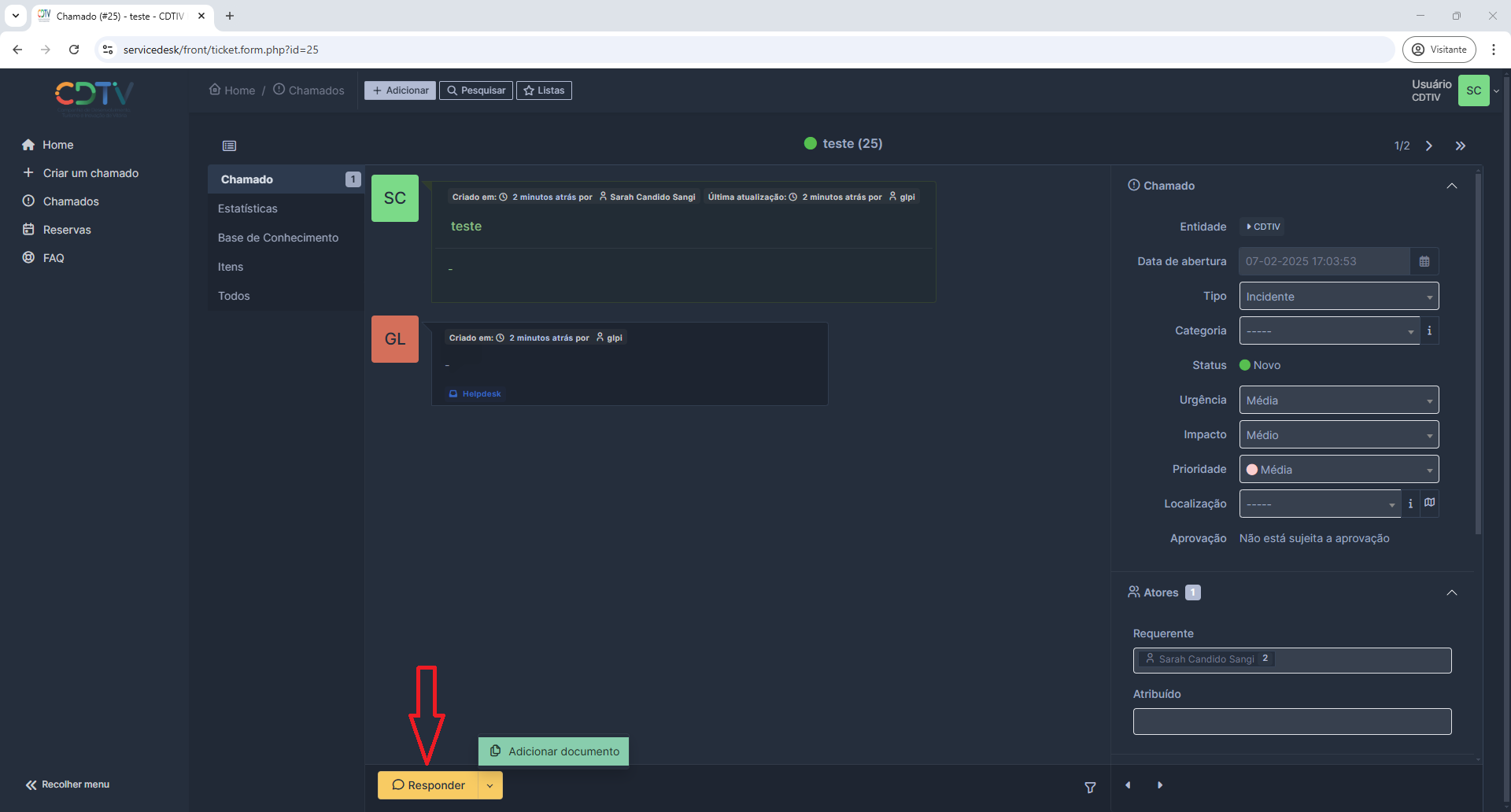
Passo 04 É possível adicionar respostas e documentos após a abertura do chamado, para isso, com o chamado aberto em sua tela, basta clicar em responder, no canto inferior da tela:
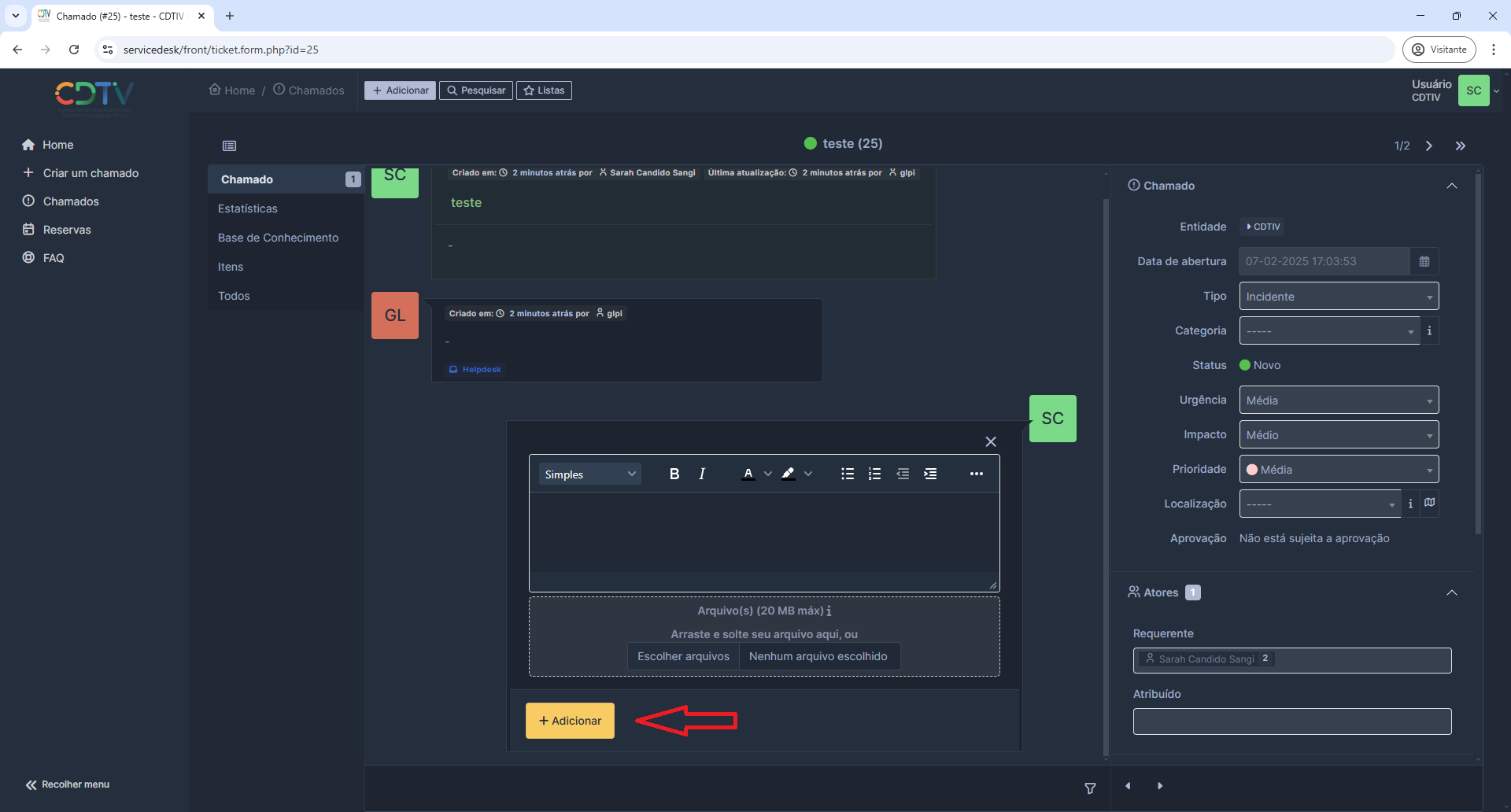
Observa-se que é necessário clicar em adicionar para ser feito o envio da mensagem ao atendente.
¶ Chamado Solucionado
Passo 01 Existem dois casos que podem ocorrer quando seu chamado é solucionado: pode ser que a solução para o chamado foi insuficiente e deva ser refeita e pode estar tudo da maneira solicitada.
Passo 02 Haverá dentro do seu chamado uma solução que você pode aceitar ou recusar:
-
Recusa Caso o seu chamado não tenha sido atendido corretamente, é necessário clicar em “Recusar a Solução" e explicar, obrigatoriamente, o motivo desta recusa, para o técnico verificar o problema.
-
Aprovação Caso após a verificação esteja tudo da maneira que foi solicitada, é necessário realizar a aprovação da solução, clicando em “Aprovar Solução”.
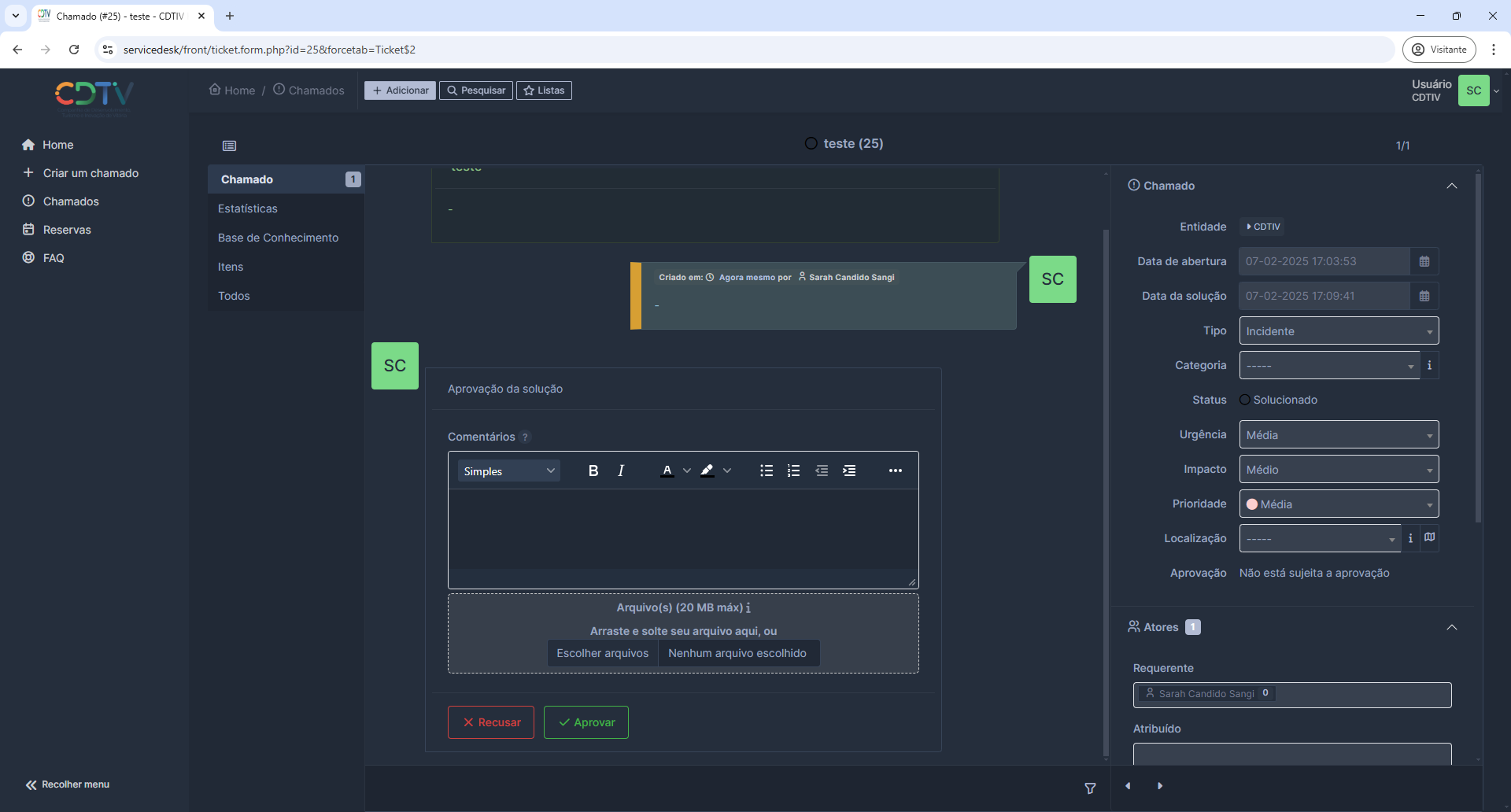
Após aprovada a solução o chamado será fechado.