¶ Guia de Uso do Nextcloud
O Nextcloud é a plataforma institucional de armazenamento e colaboração em nuvem utilizada pela CDTIV.
Ela permite que servidores armazenem, sincronizem e compartilhem arquivos com segurança, mantendo os dados sempre disponíveis e acessíveis a partir de qualquer dispositivo autorizado.
¶ O que você pode fazer com o Nextcloud
- Armazenar arquivos e documentos de forma segura e centralizada.
- Compartilhar pastas e arquivos com outros servidores ou setores da CDTIV.
- Editar documentos online em tempo real (compatível com OnlyOffice/Collabora).
- Sincronizar pastas entre o computador e o ambiente em nuvem.
- Acessar arquivos de qualquer lugar, via navegador, aplicativo desktop ou mobile.
- Controlar permissões de acesso (somente leitura, edição, compartilhamento, etc.).
¶ Estrutura de organização do Nextcloud
O Nextcloud da CDTIV utiliza uma estrutura organizada para manter os arquivos de forma segura e colaborativa:
- Usuários → Cada servidor possui uma conta vinculada ao e-mail institucional.
- Pastas pessoais → Espaço individual de armazenamento privado.
- Pastas compartilhadas → Áreas de trabalho colaborativas por setor (ex.: “NTI”, “NRH”, “NMS”).
- Grupos → Conjuntos de usuários que compartilham permissões comuns.
- Links de compartilhamento → Acesso temporário e controlado a arquivos externos (com ou sem senha).
Essa estrutura garante segurança, organização e controle de acesso, seguindo as políticas internas da CDTIV.
¶ Como acessar o Nextcloud
-
Acesso ao portal de autenticação
Abra o navegador e entre no endereço abaixo para iniciar o acesso ao sistema:
https://authentik.app.cdtiv.com.br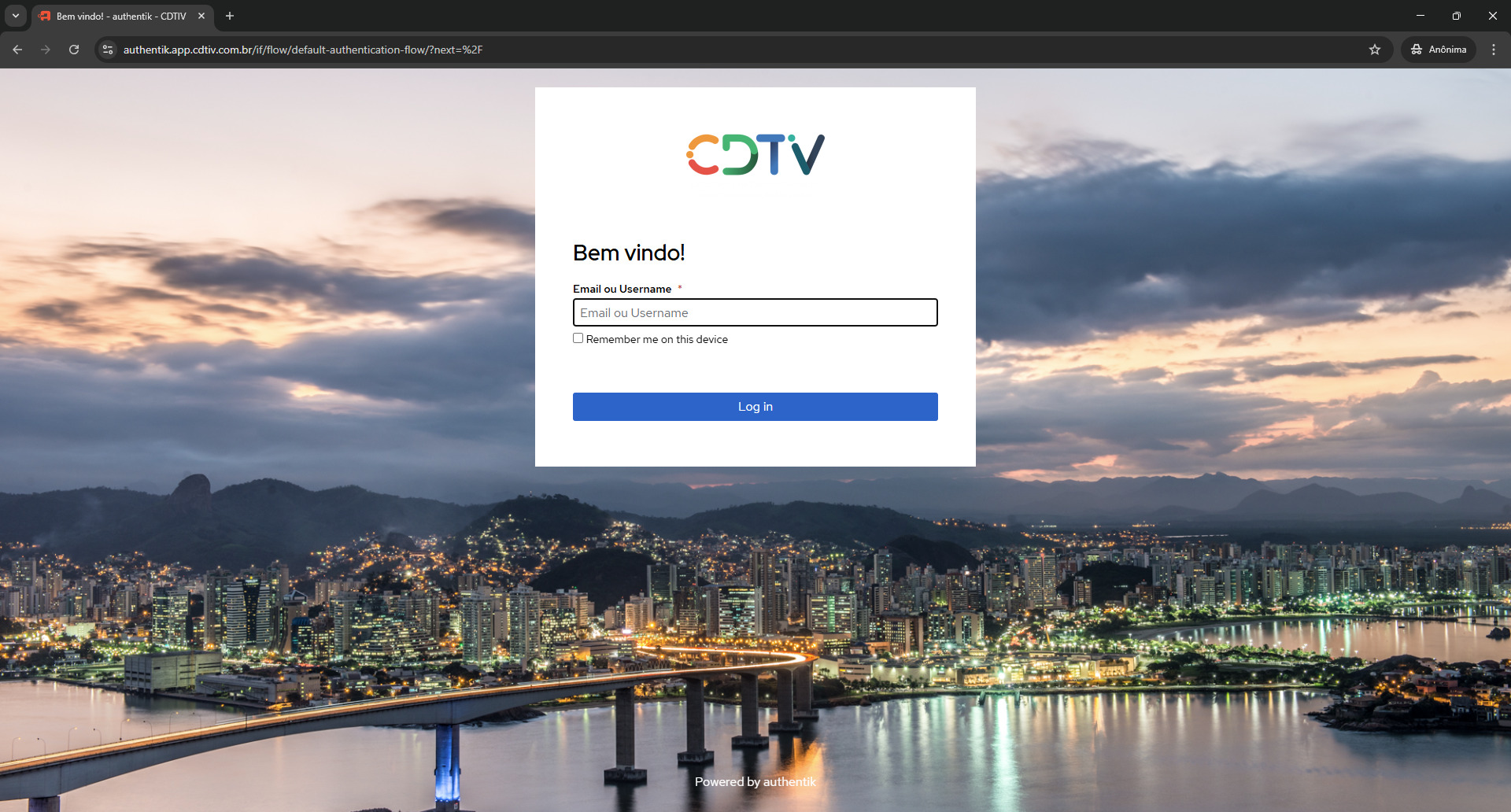
-
Login
Use seu usuário e a senha de rede para autenticação, as mesmas credenciais utilizadas para o acesso das máquinas. -
Selecionar o Nextcloud
Após o login, você será direcionado para a tela de sistemas disponíveis.
Localize e clique no ícone “Intranet” (Nextcloud) para acessar o sistema.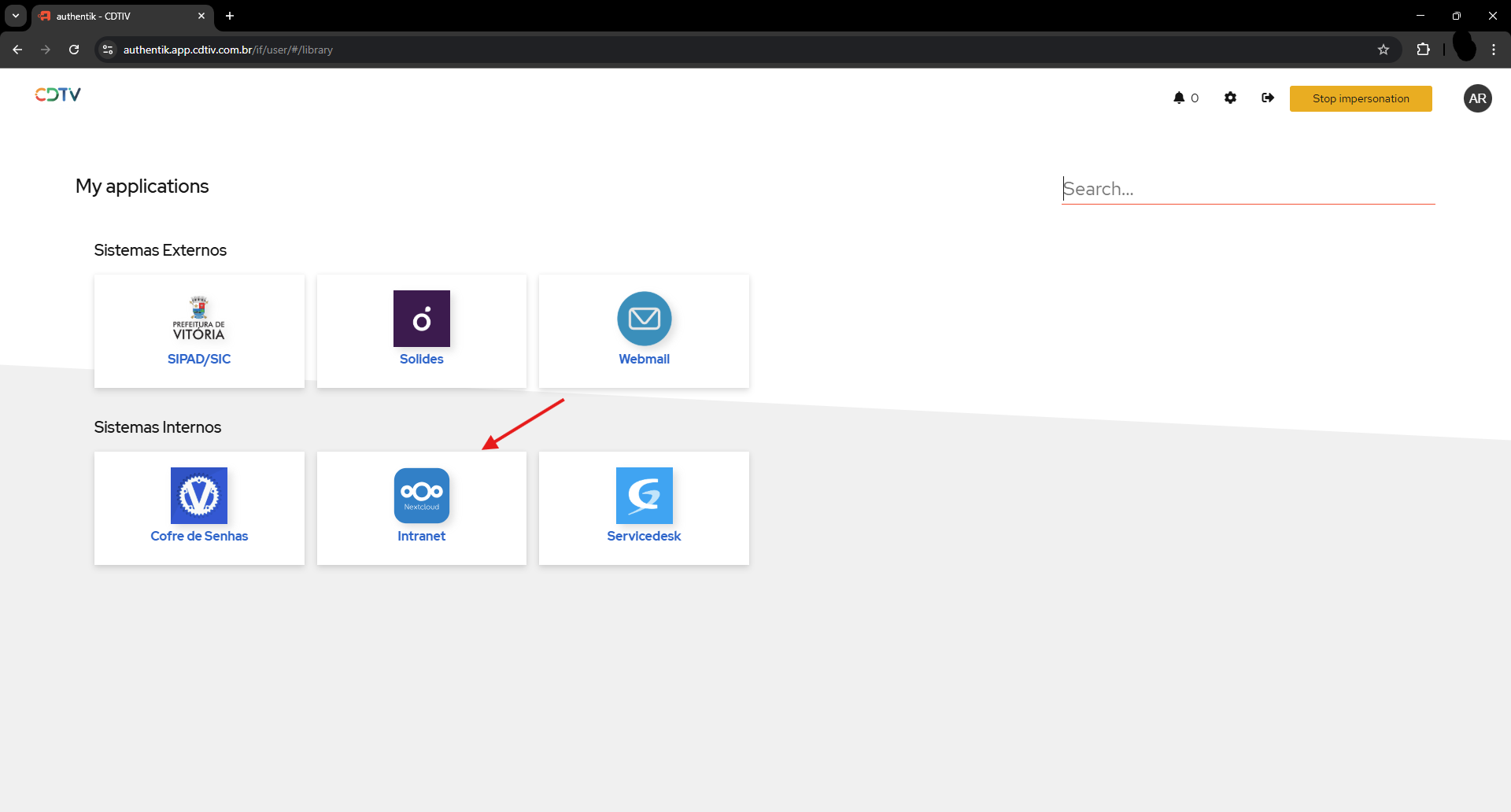
-
Tela inicial nextcloud
Após clicar no ícone, o Nextcloud será aberto automaticamente e você verá suas pastas pessoais e compartilhadas.
¶ Como enviar arquivos e pastas
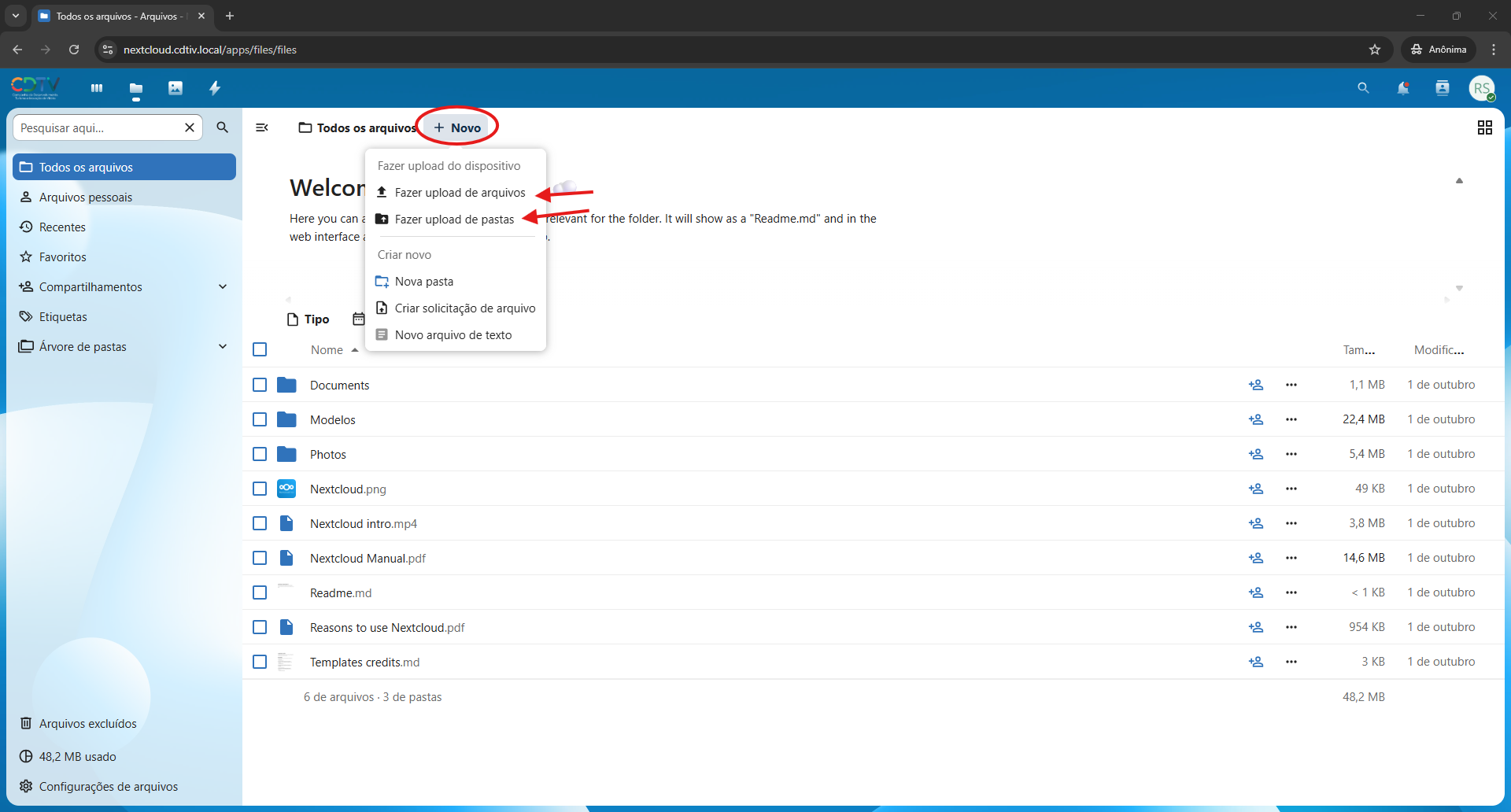
- Clique no botão “+ Novo” e selecione Fazer upload de arquivos ou Fazer upload de pastas.
- Escolha o arquivo desejado do seu computador e clique em abrir.
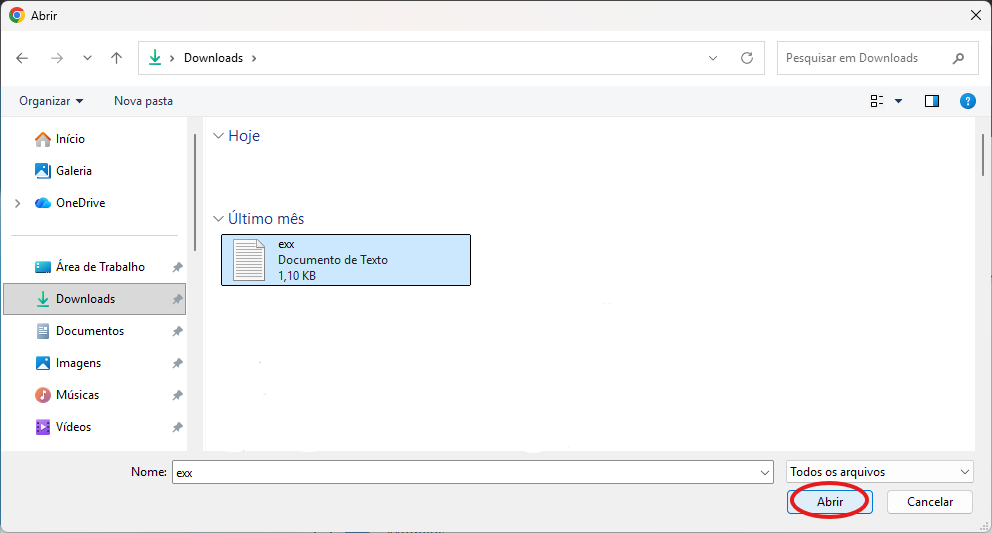
- O arquivo será carregado para o diretório atual.
Evite enviar arquivos grandes desnecessários para preservar o espaço de armazenamento.
¶ Como compartilhar arquivos e pastas
-
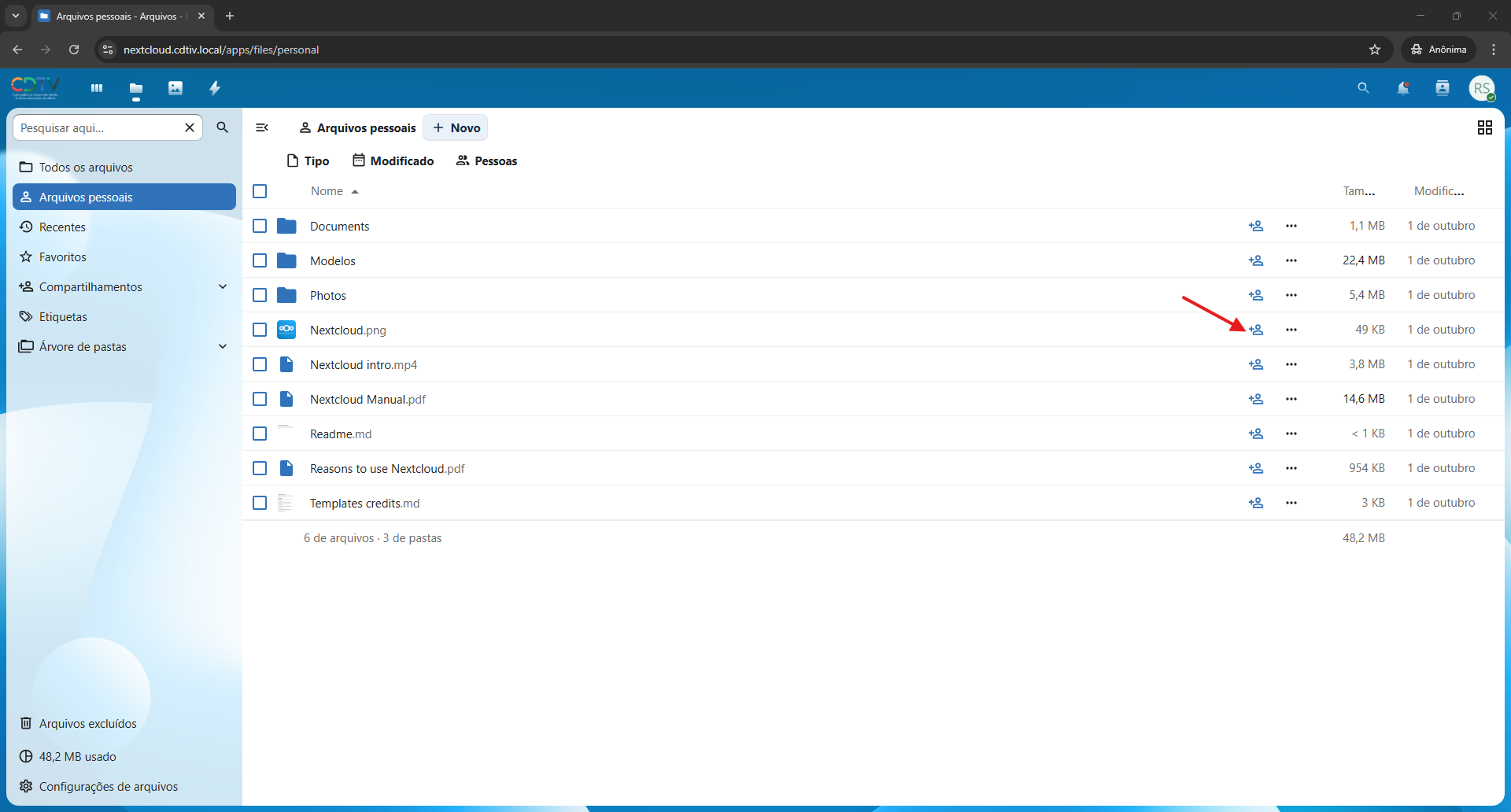
Passe o mouse sobre o item e clique no ícone de compartilhamento.
-
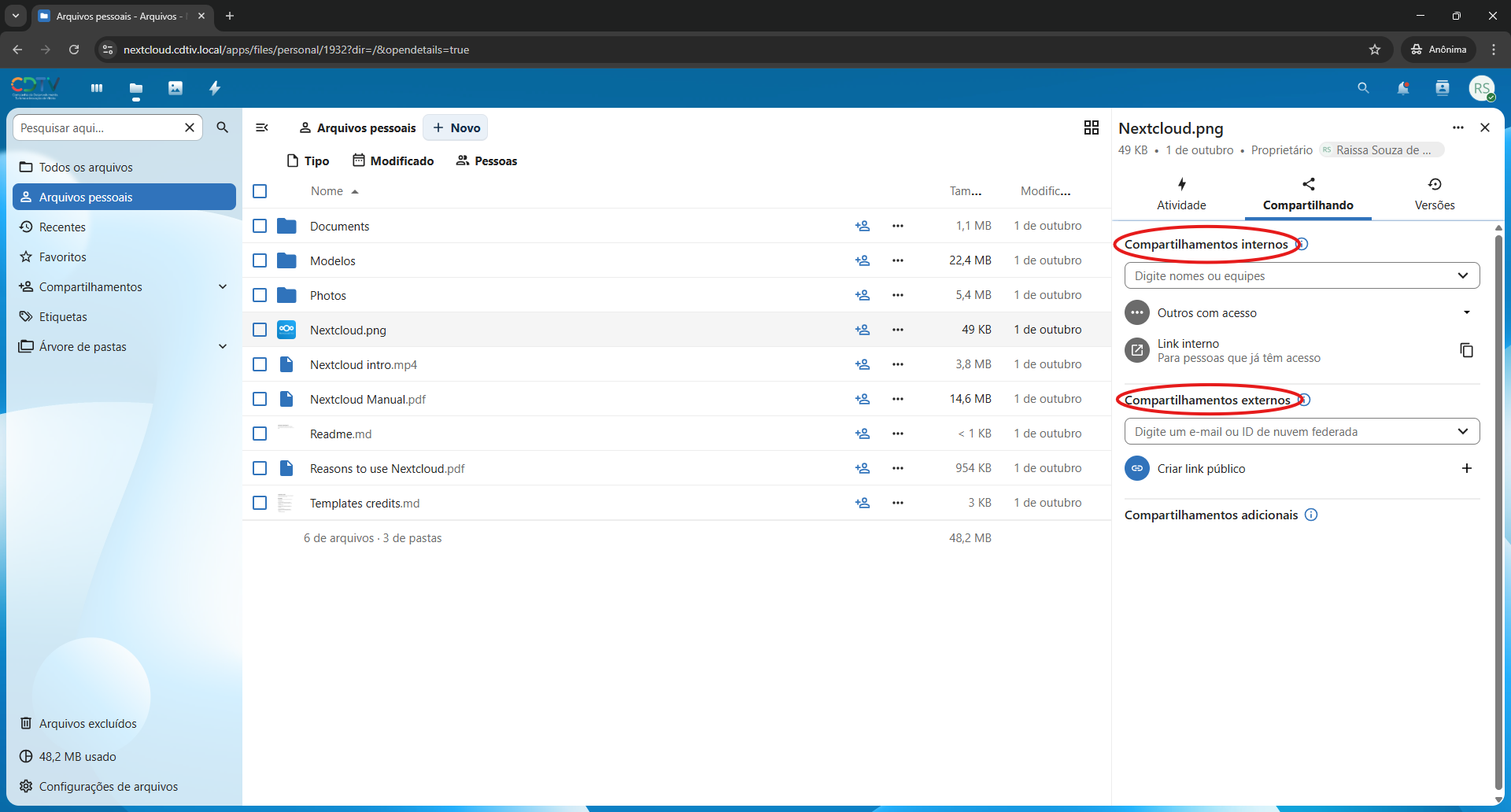
Escolha o tipo de compartilhamento:
- Com usuários ou grupos internos (com permissões de leitura ou edição).
- Por link público (opcionalmente protegido com senha e validade).
-
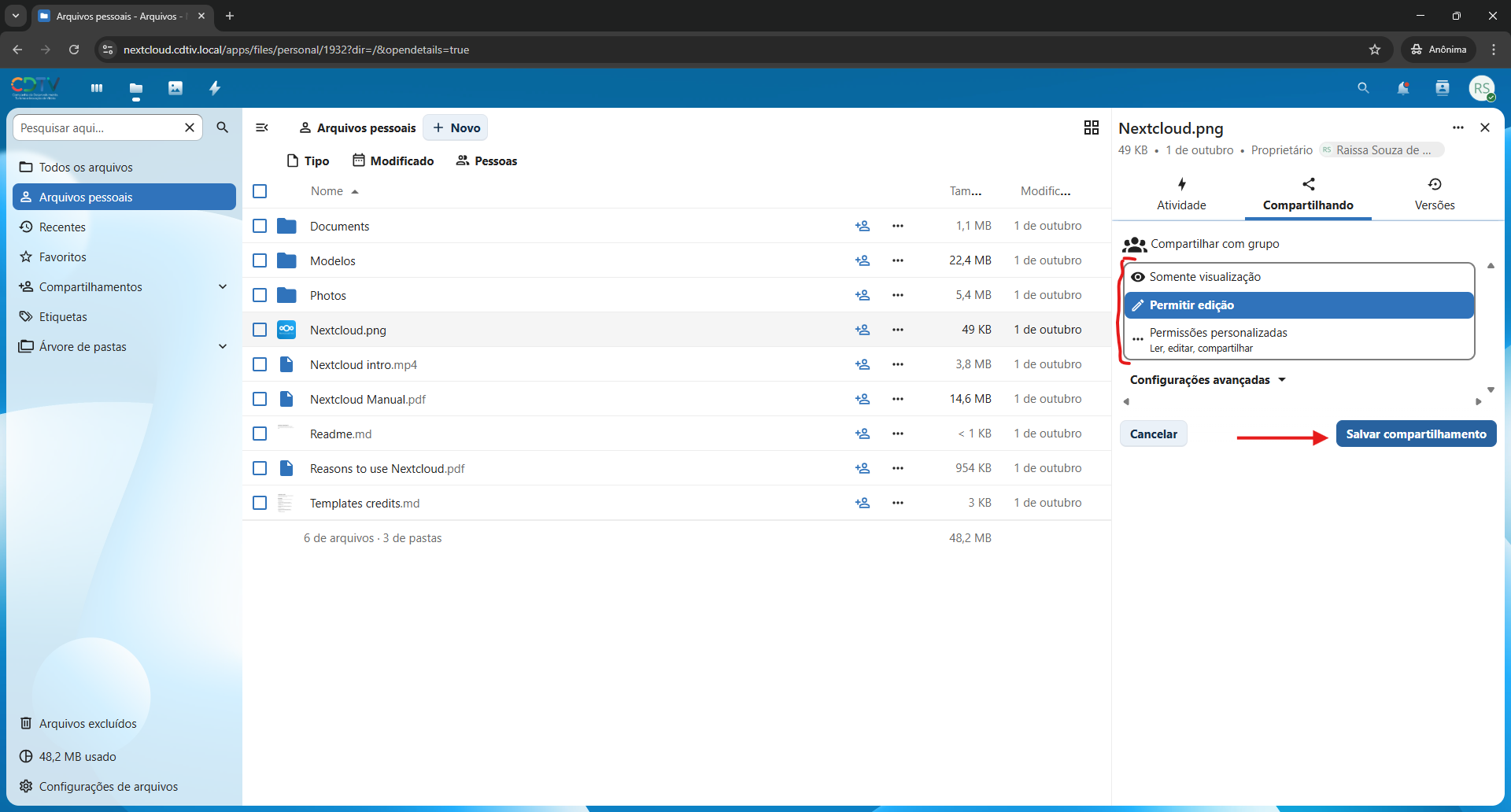
Depois de selecionar o grupo ou pessoa configure as permissões conforme necessário.
¶ Boas práticas de uso
- Mantenha uma estrutura de pastas organizada por setor e projeto.
- Evite duplicar arquivos já compartilhados.
- Use links com prazo e senha para envios externos.
- Não armazene dados pessoais ou sensíveis fora das áreas autorizadas.
- Sincronize apenas o necessário para evitar sobrecarga de rede.
- Faça logout ao usar computadores públicos.
¶ Recuperação de arquivos apagados
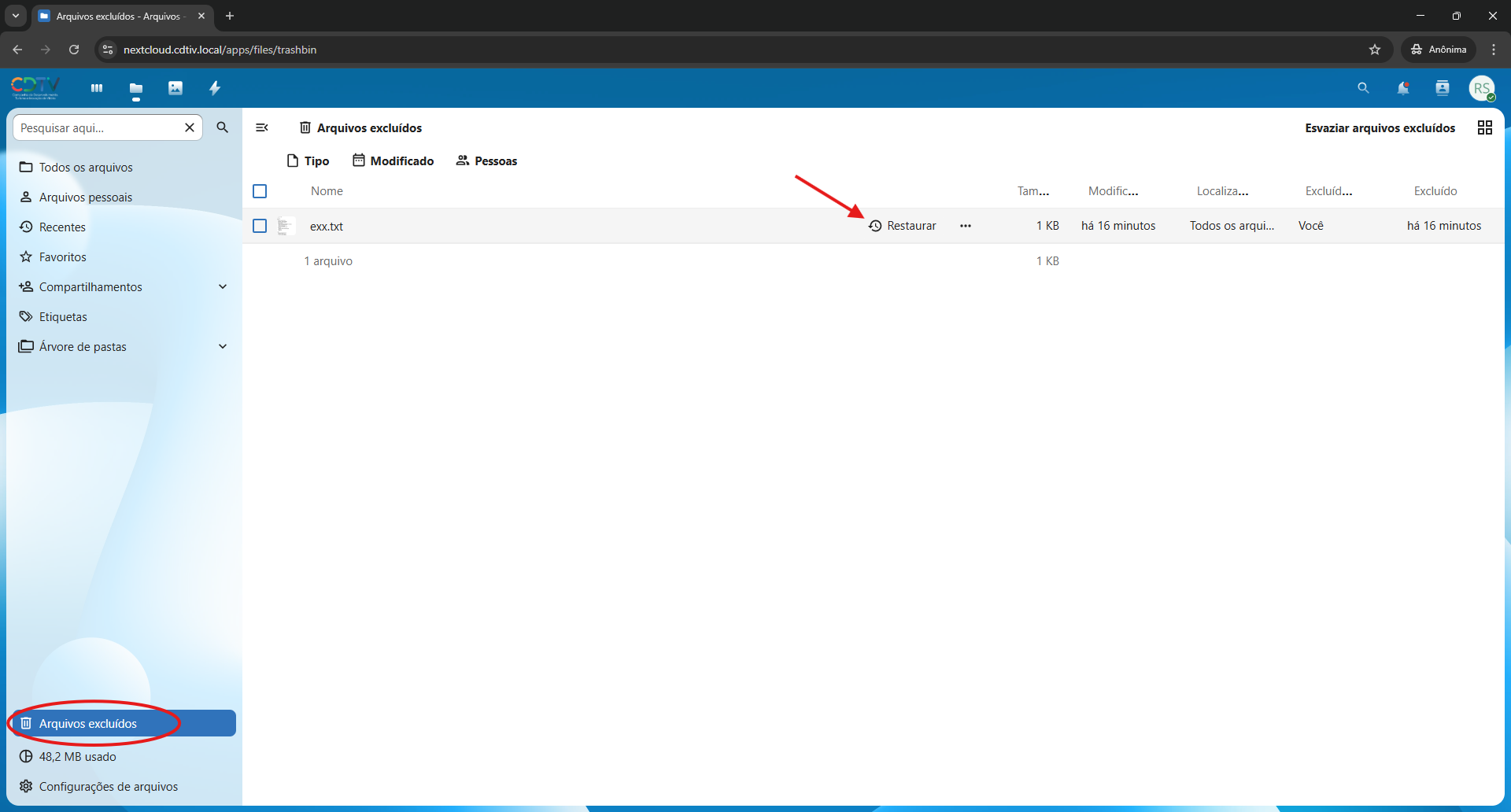
O Nextcloud mantém uma lixeira automática.
- Arquivos excluídos podem ser restaurados dentro de um prazo determinado (geralmente 30 dias).
- Acesse Arquivos → Lixeira e clique em Restaurar.
¶ Suporte
Em caso de dúvidas ou dificuldades:
Abrir chamado no Service Desk da CDTIV (NTI)