¶ Digitalização
Visando o atendimento dos dispositivos legais, ao aperfeiçoamento da gestão de documentos na Prefeitura Municipal de Vitória e CDTIV, e à racionalização das atividades relacionadas, foi elaborada uma cartilha, que foi pensada como um instrumento prático para o uso cotidiano dos servidores.
¶ Instruções Internas
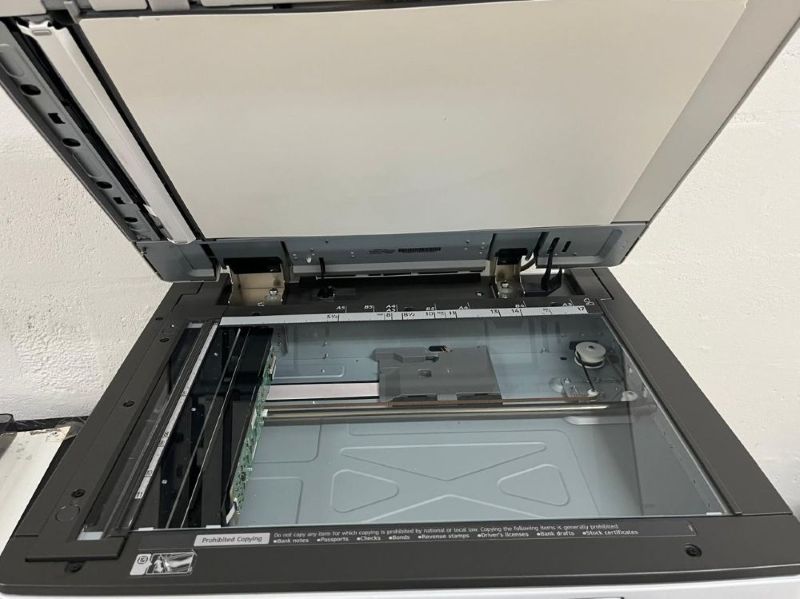
Para documentos com muitas páginas use a bandeja superior, ou para folhas únicas e pequenos documentos use o vidro do scanner.
Bandeja Superior – Digitalização de documentos com muitas páginas.
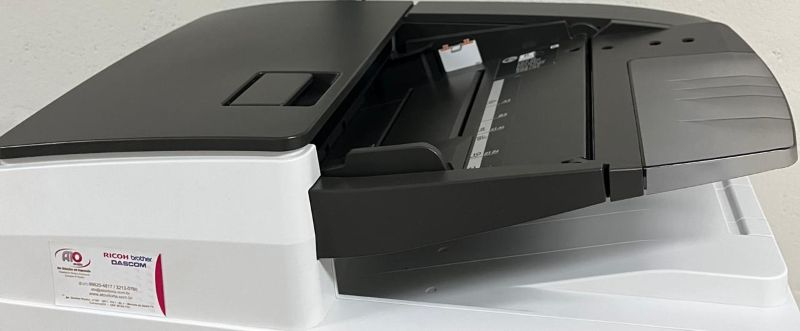
🔴 Durante o escaneamento utilizando a bandeja superior, pode haver travamentos devido à obstrução do papel. Para resolver:
- Retire as páginas da bandeja.
- Remova a página que está obstruindo.
- Recomece o processo de digitalização.
Vidro do Scanner – Digitalização de folhas únicas ou pequenos documentos.
¶ Iniciar Digitalização
Passo 01 – Na tela inicial, pressione a opção Scanner.
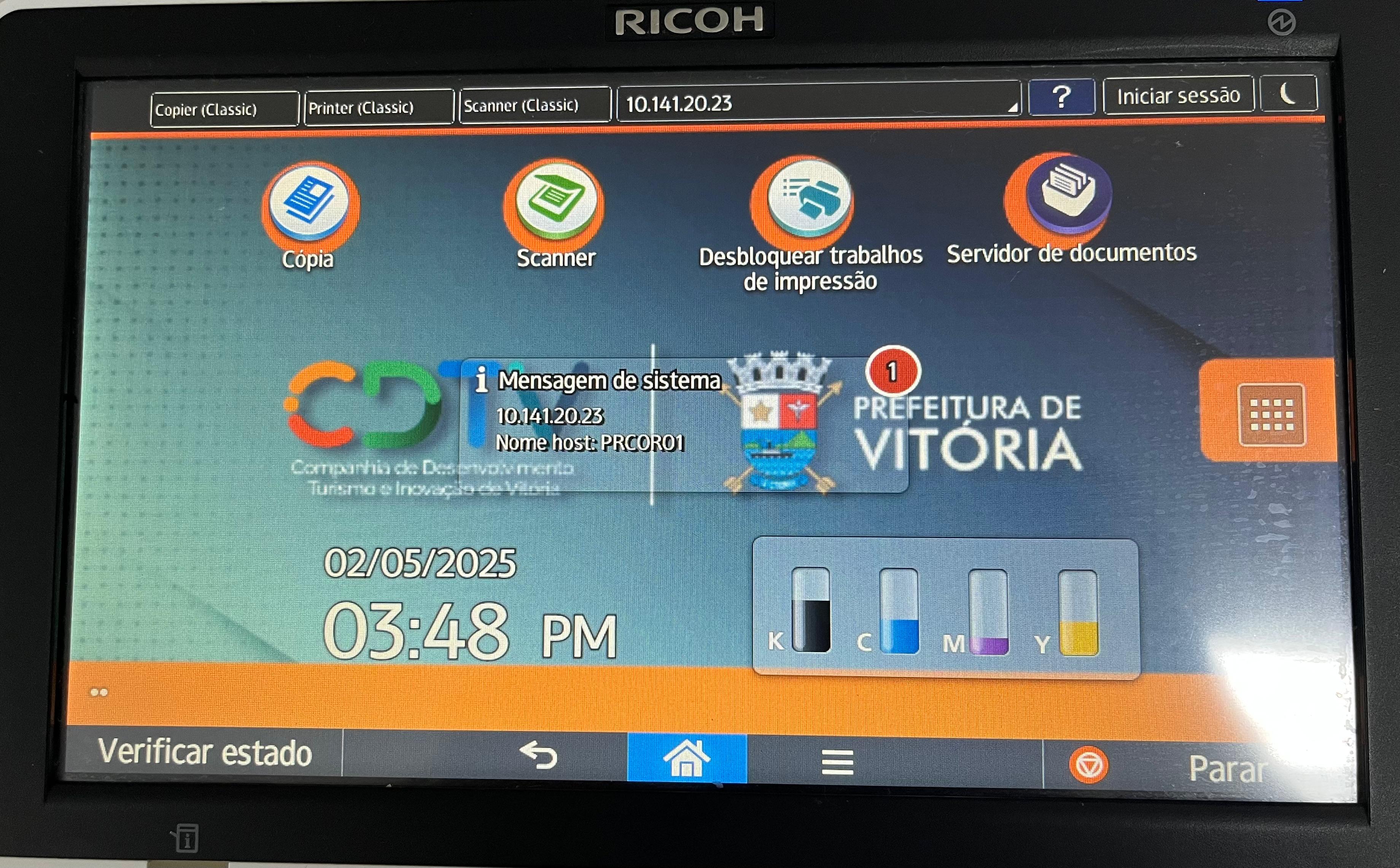
Passo 02 – A tela mudará para Selecionar destino, onde serão exibidas as pastas organizadas por setor da CDTIV.
Passo 03 – Para selecionar o seu setor, toque diretamente na tela.
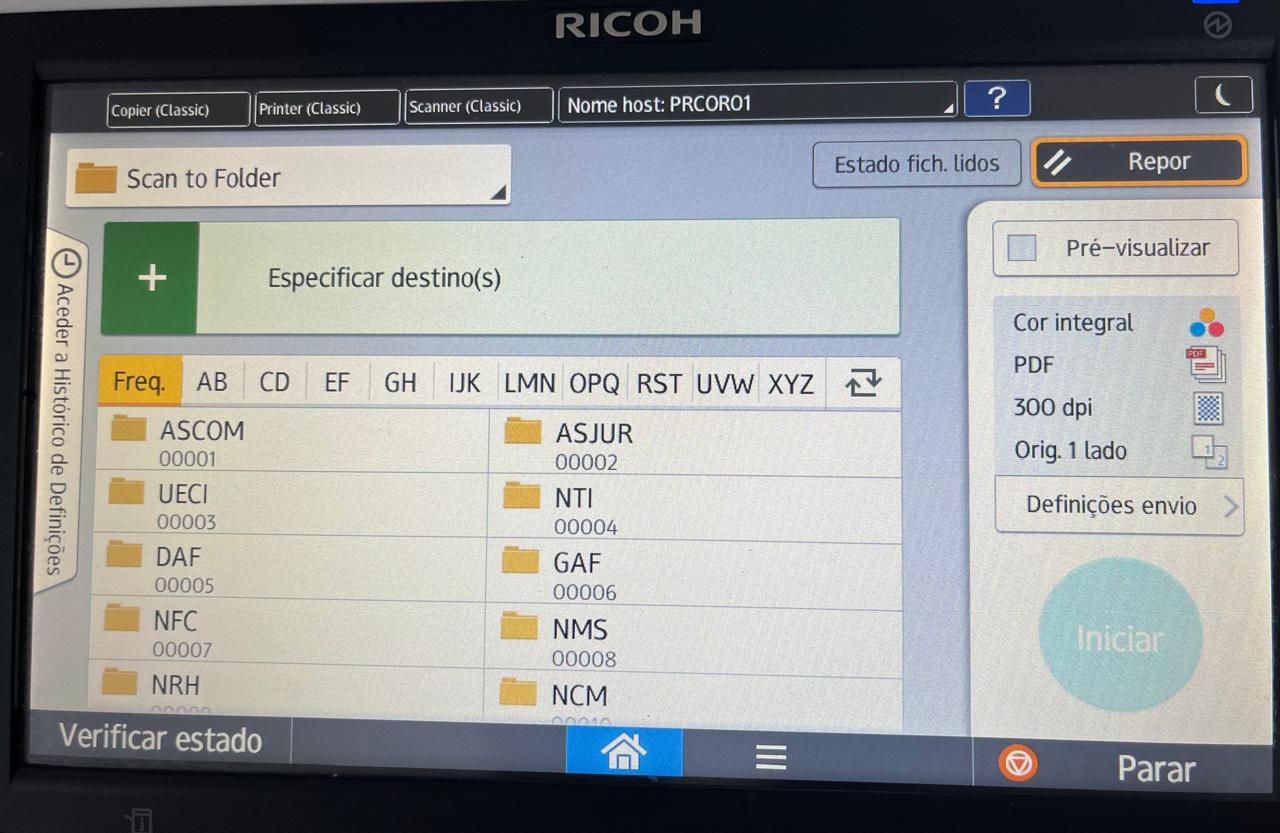
Caso o seu setor não apareça de imediato, tente scrollar para baixo e navegar pelas opções.
Passo 04 – Em seguida, nas Definições de Envio você poderá ver as seguintes opções:
- Cor Integral – Preto e Branco ou Colorido.
- Definições do Original – Define se a digitalização será de um ou dois lados.
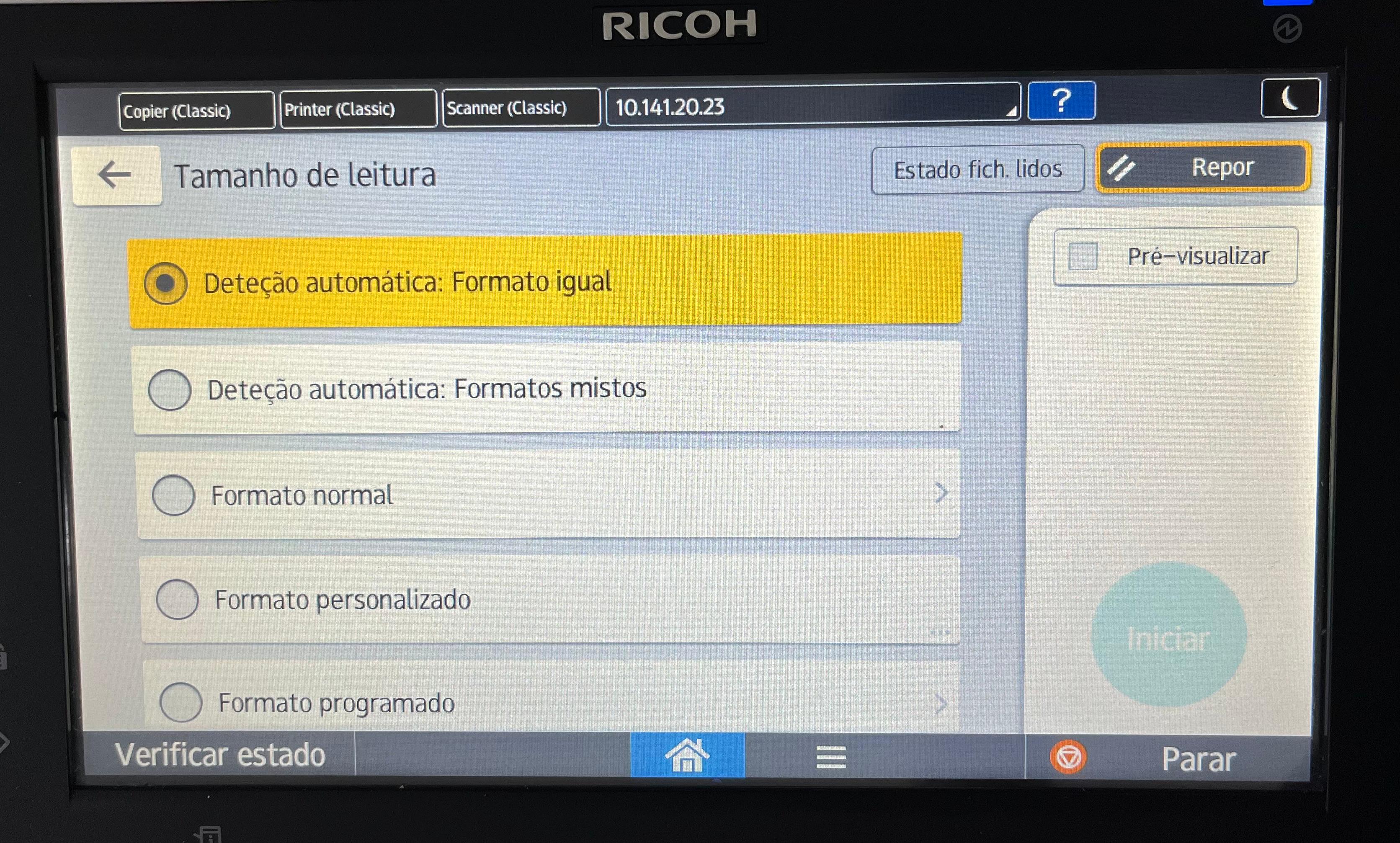
- Tamanho de Leitura – Define o formato da folha (A4, A3, A5 etc.).
- Nome do Ficheiro – Permite renomear o arquivo (por padrão, salvo como "Digitalização").
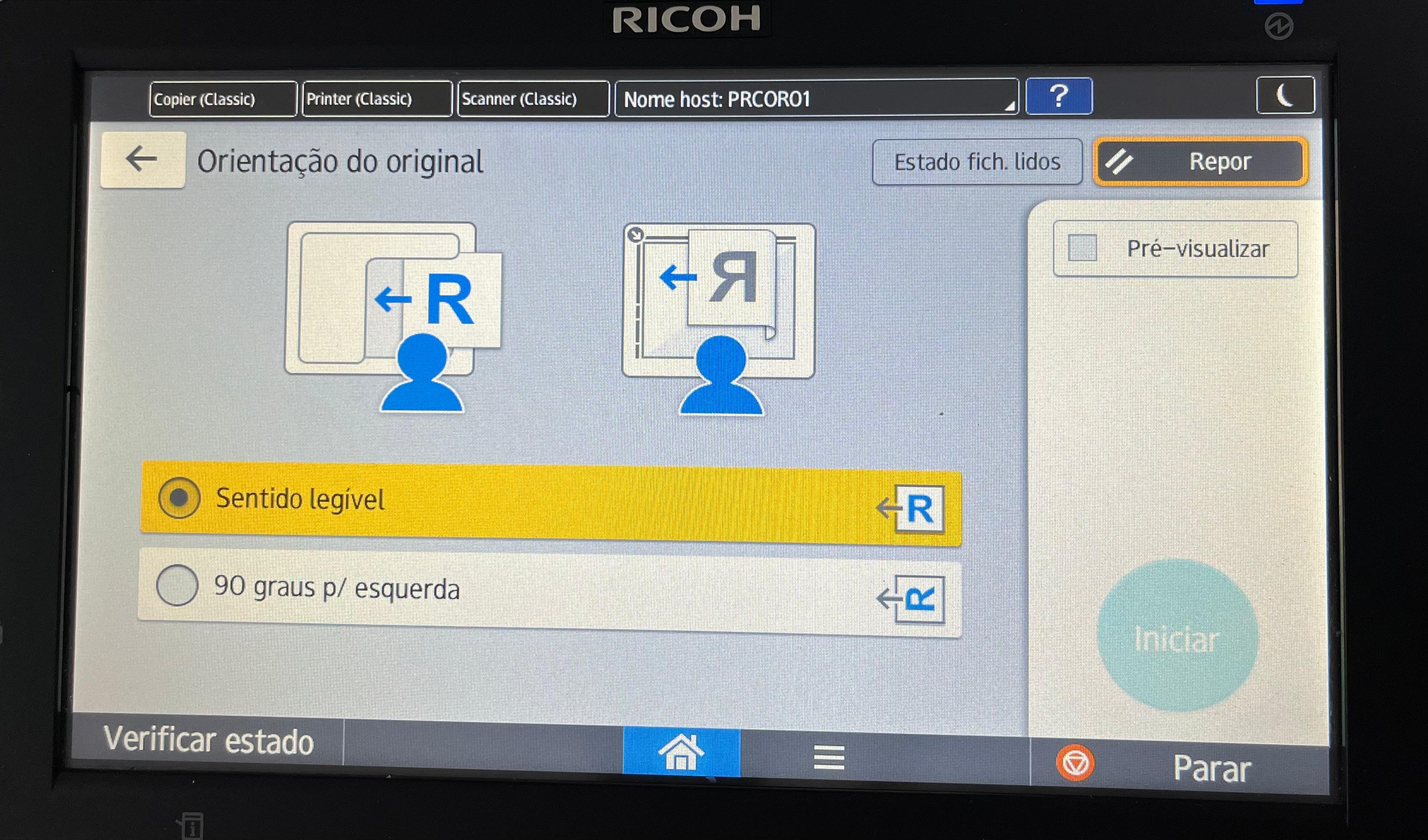
- Orientação do Original – Define se o documento está na orientação normal ou rotacionado em 90°.
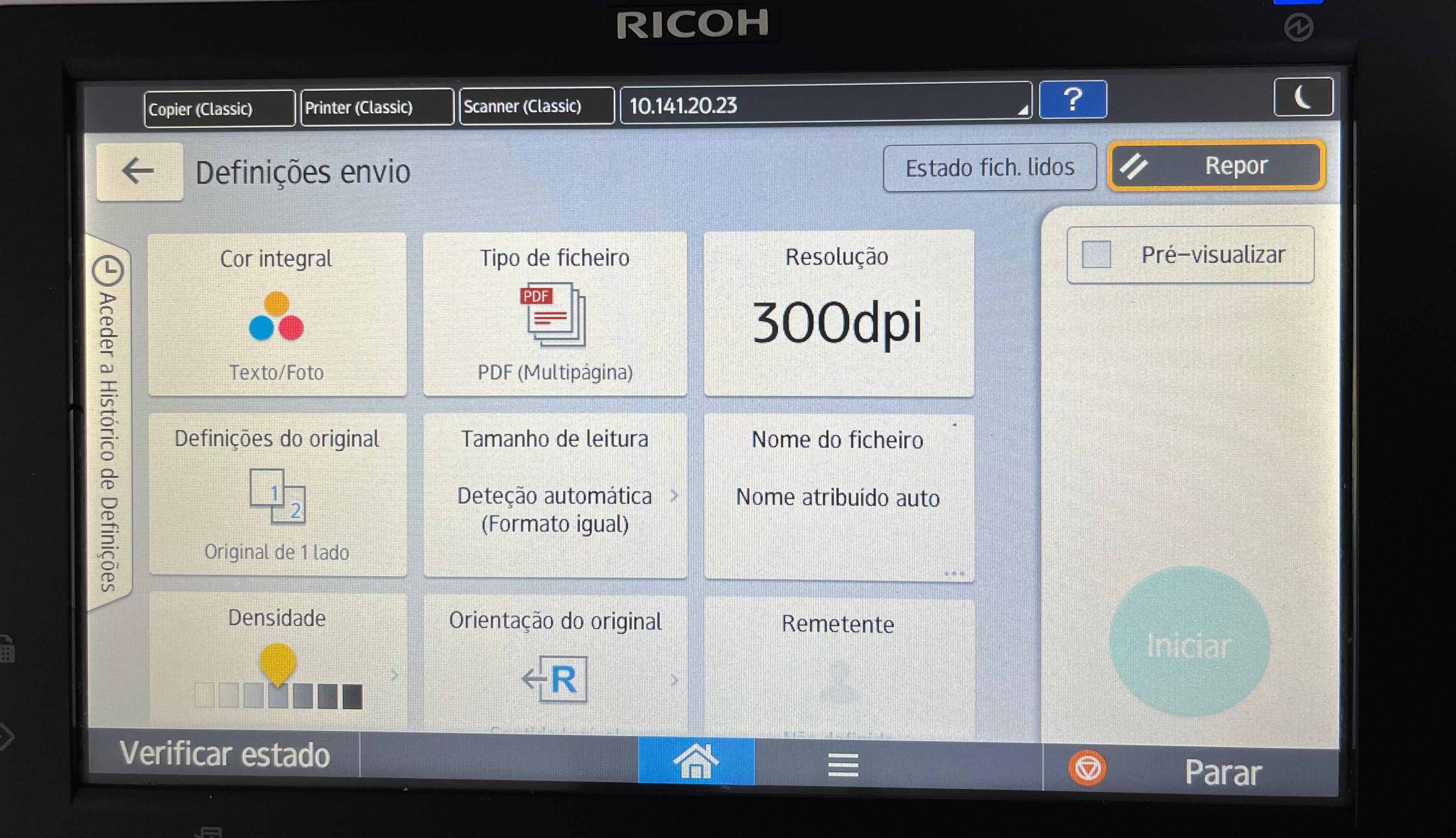
Passo 05 – Para prosseguir com a digitalização você deve clicar em Iniciar.
Passo 06 – Após pressionar Iniciar, a tela exibirá as opções Enviar ou Cancelar a digitalização.
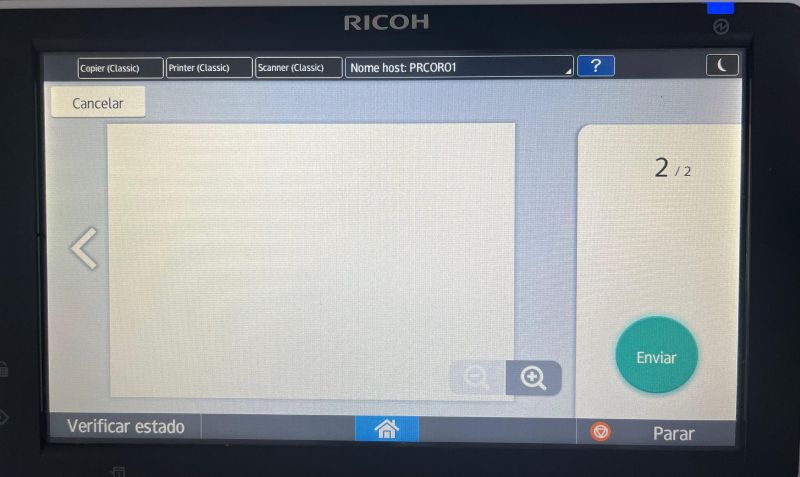
Passo 07 – Pressione Enviar e aguarde. O documento será salvo na pasta de digitalização do seu setor.
O tempo de espera para que os arquivos digitalizados estejam disponíveis na pasta de digitalização, varia entre alguns segundos ou até mesmo minutos, isto irá depender da quantidade de páginas que foram escaneadas.
Caso não possua a pasta de digitalização no seu explorador de arquivos, solicite ao NTI para que seja inserida a pasta 'Digitalização' no seu acesso rápido.
Caso o acesso do arquivo seja de muita urgência, basta colar este caminho sem as aspas '\fileserver\scanner$' na barra de navegação, como mostrado abaixo, que você irá ter acesso a pasta do seu setor.
¶ Opções de Personalização – Definições de Envio
¶ Cor do Documento
Ativar ou desativar a opção de cor do arquivo. As opções disponíveis são:
- Preto e Branco
- Colorido
- Automático da página
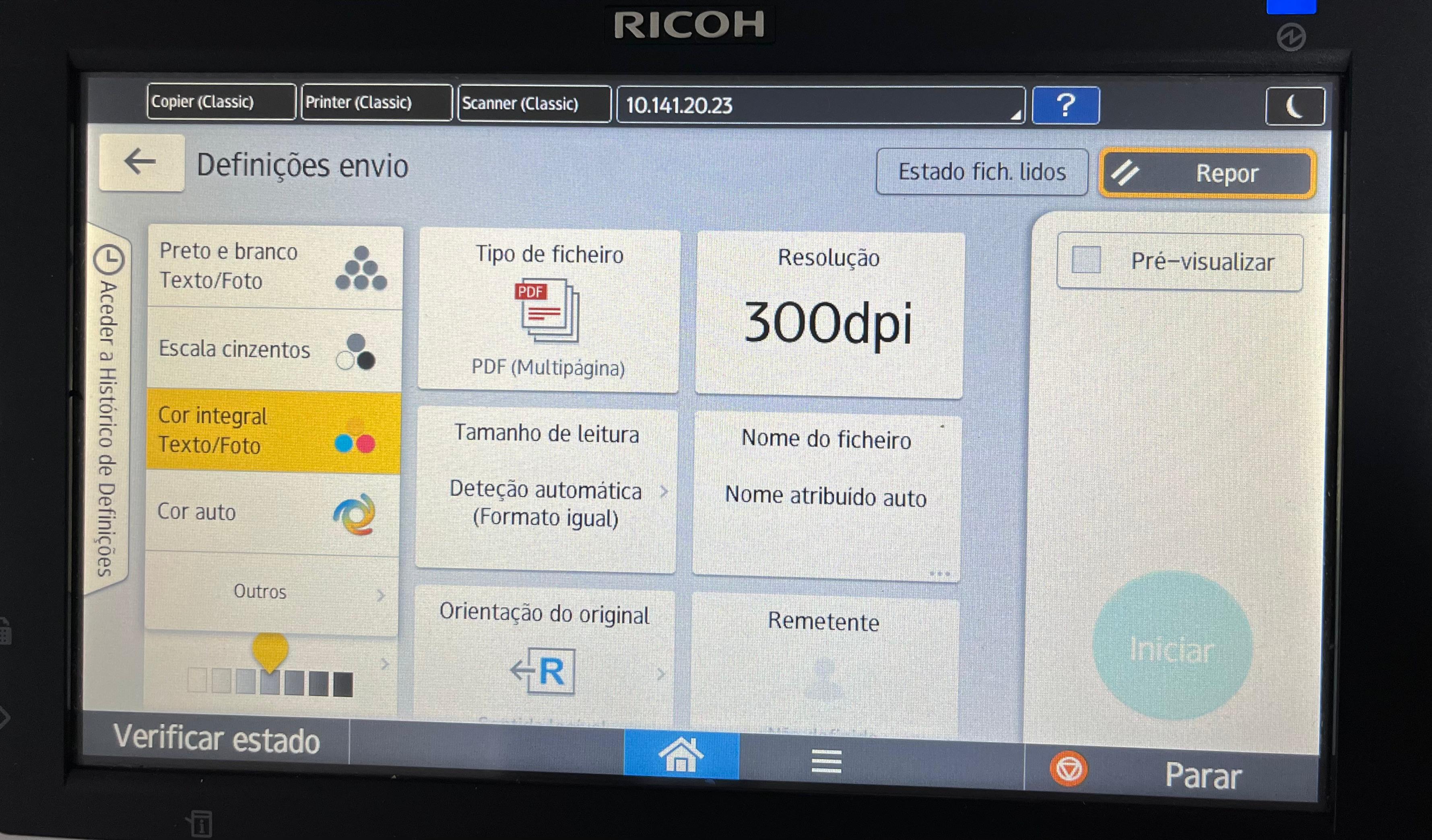
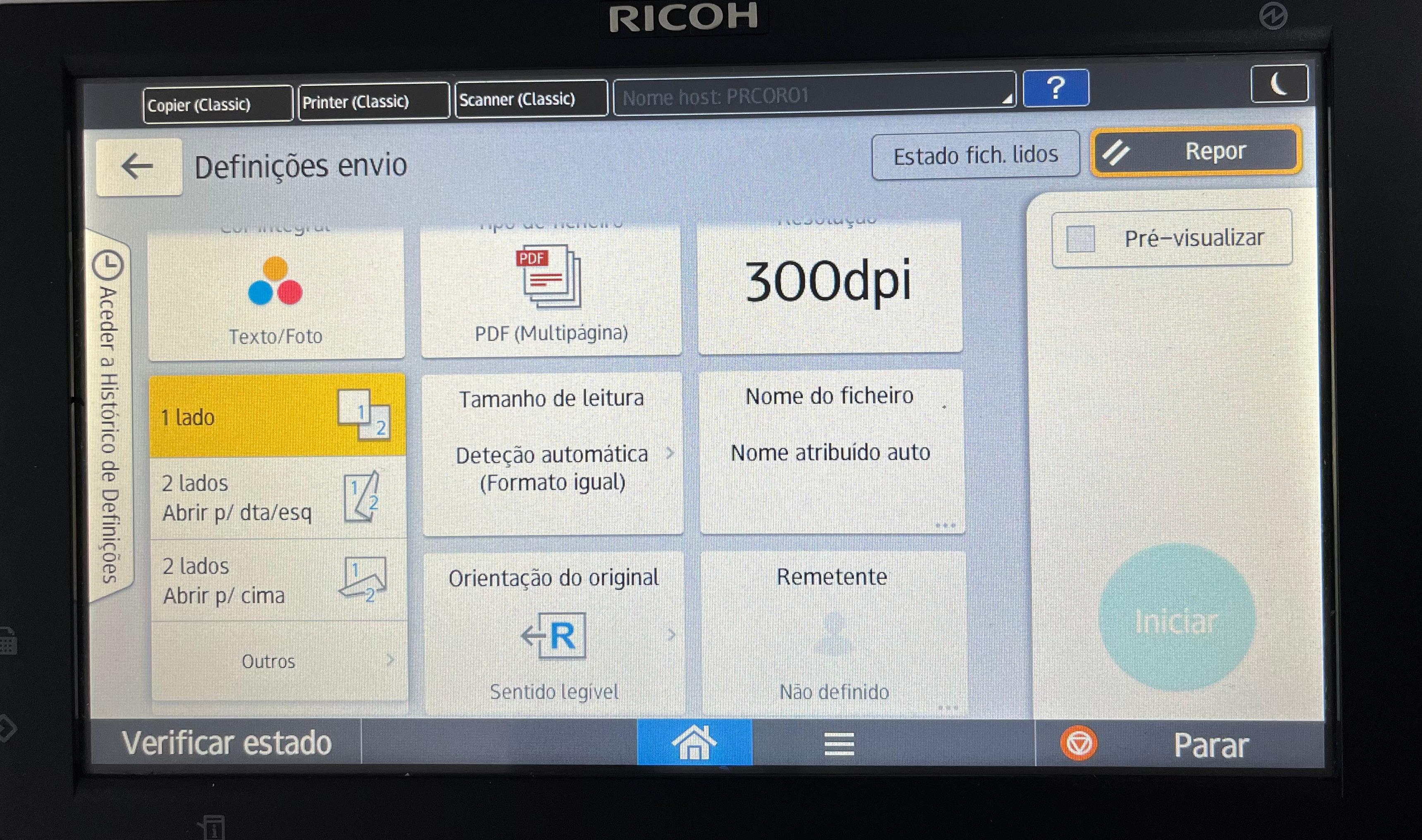
¶ Definições do Original
Escolher entre digitalização frente e verso ou apenas um lado da folha.
¶ Tamanho de Leitura
Definir o formato e a orientação da página:
- Tamanhos disponíveis: A4, A3, A5 etc.
- Orientação: Paisagem ou Retrato.
¶ Orientação do Original
Permite definir a rotação do documento.
¶ Nome do Ficheiro
Ajustar o nome do arquivo antes da digitalização.
Passo 01 – Após clicar em Nome do Ficheiro, um teclado digital será exibido para renomeação.
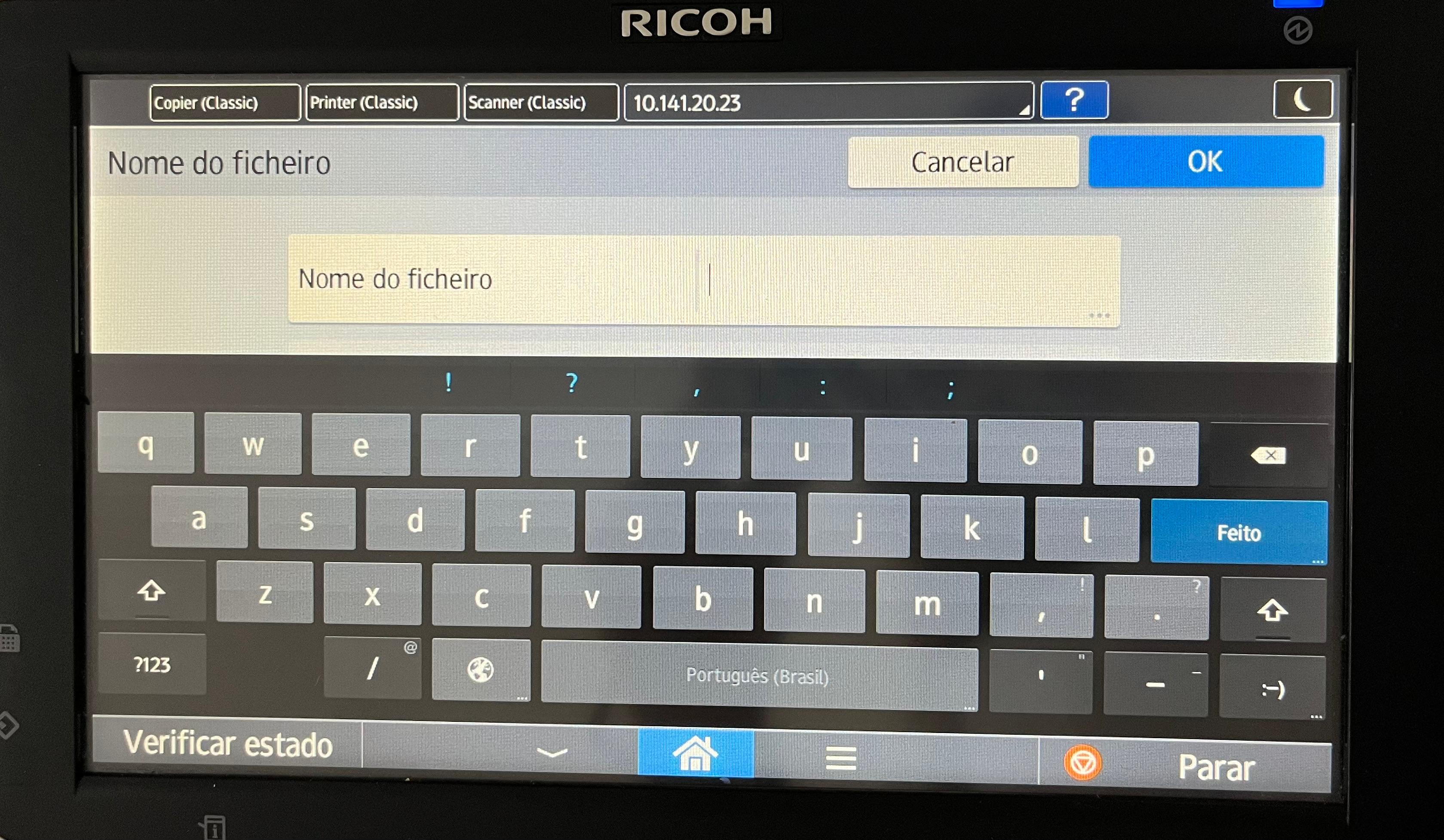
- Finalizar – Pressione OK para confirmar o nome.
- Cancelar – Pressione CANCELAR para manter o nome padrão "Digitalização".